「チーム辞書」を登録できる機能はありますか?
はい、下記の手順で「チーム辞書」を登録することが可能です。
独自の社内用語を「辞書登録」することで、『キーワード検索』『AIの自然言語検索』の双方で、「類語」に登録したキーワードもヒットするようになります。
※注意事項※
・チーム辞書は、パソコン版からのみ操作が可能です。
・ご利用にはプレミアムプランのご契約が必要です。
・チーム辞書の操作は、「一般メンバー権限」以上のユーザーのみ可能です。
・設定を変更すると、チームにいる全てのメンバーに設定が適用されます。
「個別」で新規作成
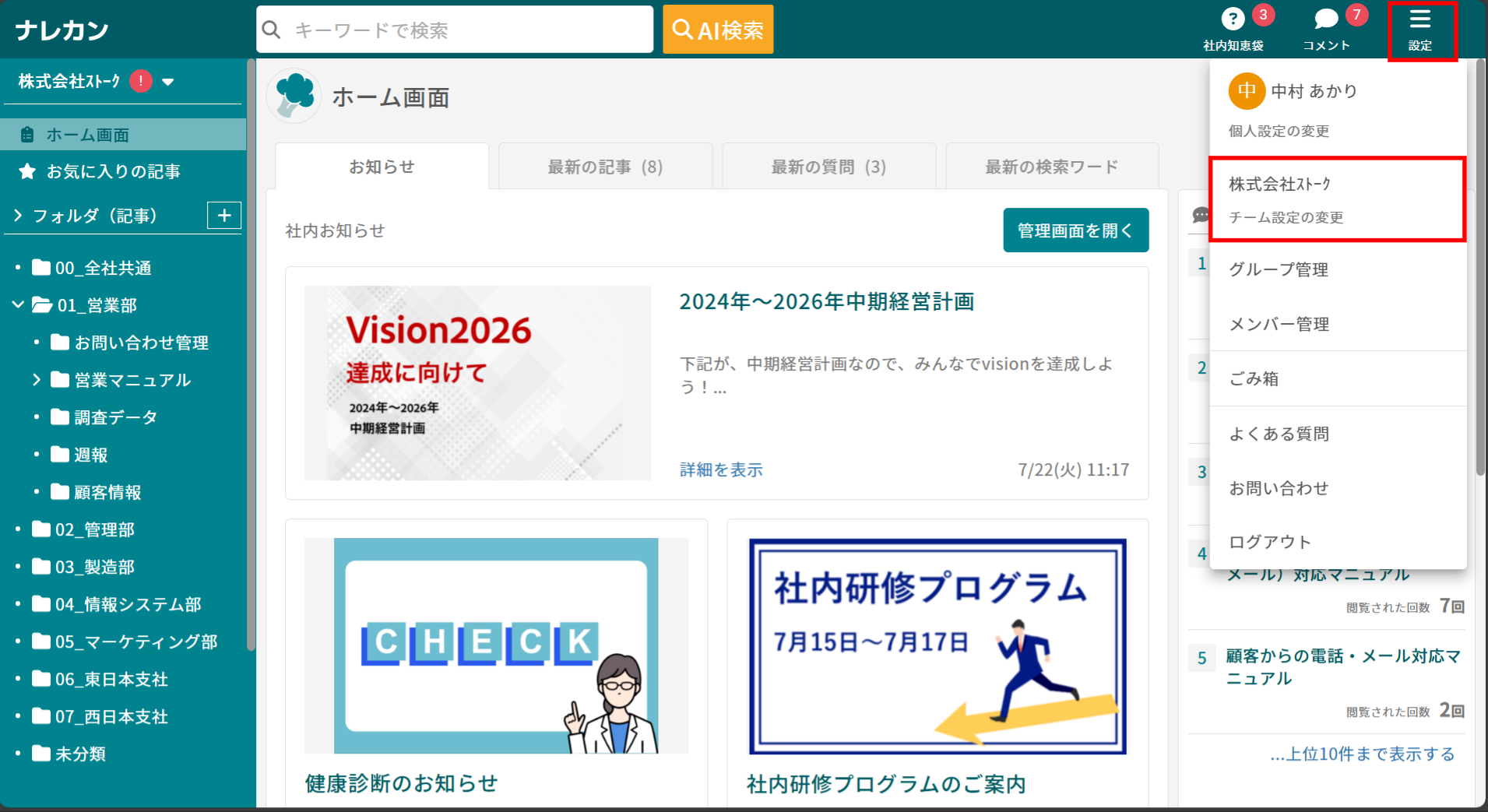
①ヘッダーより「設定」>「チーム設定の変更」をクリックします。
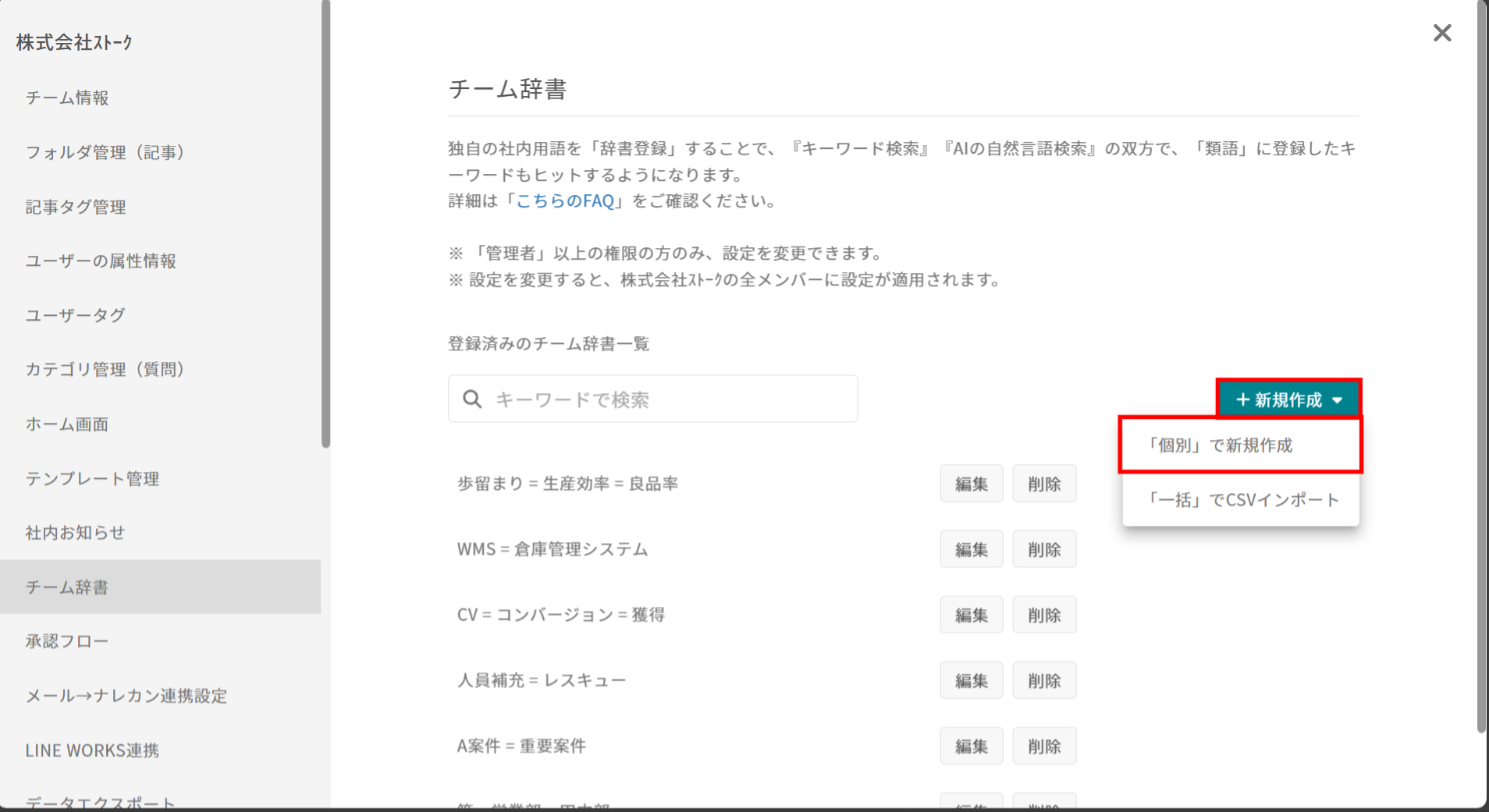
②画面左側メニューの「チーム辞書」から、「新規作成」>「「個別」で新規作成」をクリックします。
③同じ意味として認識させたい社内用語を、「入力枠」に1単語ずつ入力し、「保存」をクリックします。
「新しい入力枠を追加」をクリックすることで、入力枠を増やすことも可能です。
(例えば、「就促」「就業促進定着手当」「就促手当」を同じ意味として認識させたい場合、下記画像のように入力します。)

④登録した内容が反映され、ナレカンAIが認識できるようになり、自然言語検索の精度が向上します。

「一括」でCSVインポート
①ヘッダーより「設定」>「チーム設定の変更」をクリックします。
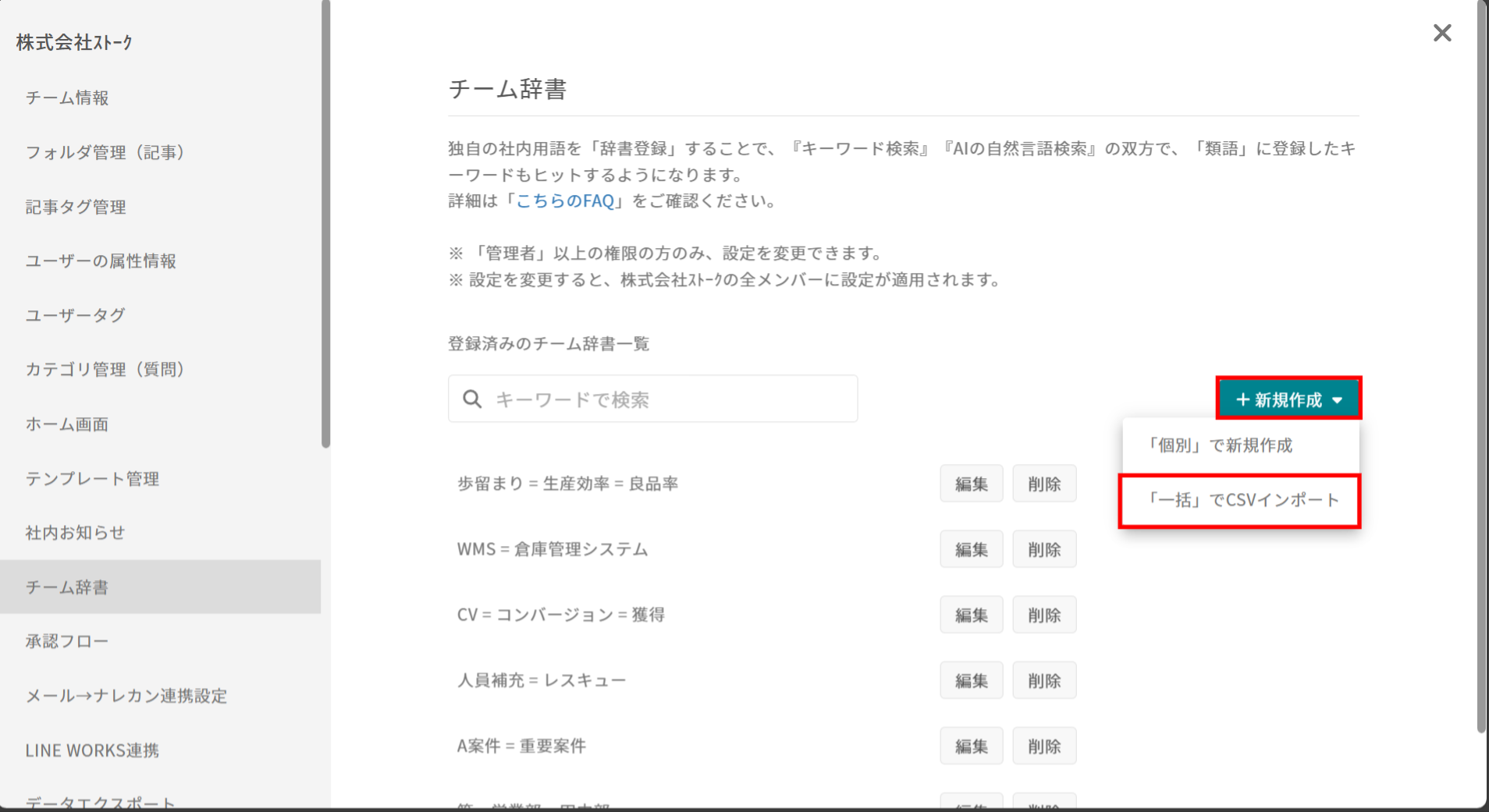
②画面左側メニューの「チーム辞書」から、「新規作成」>「「一括」でCSVインポート」をクリックします。
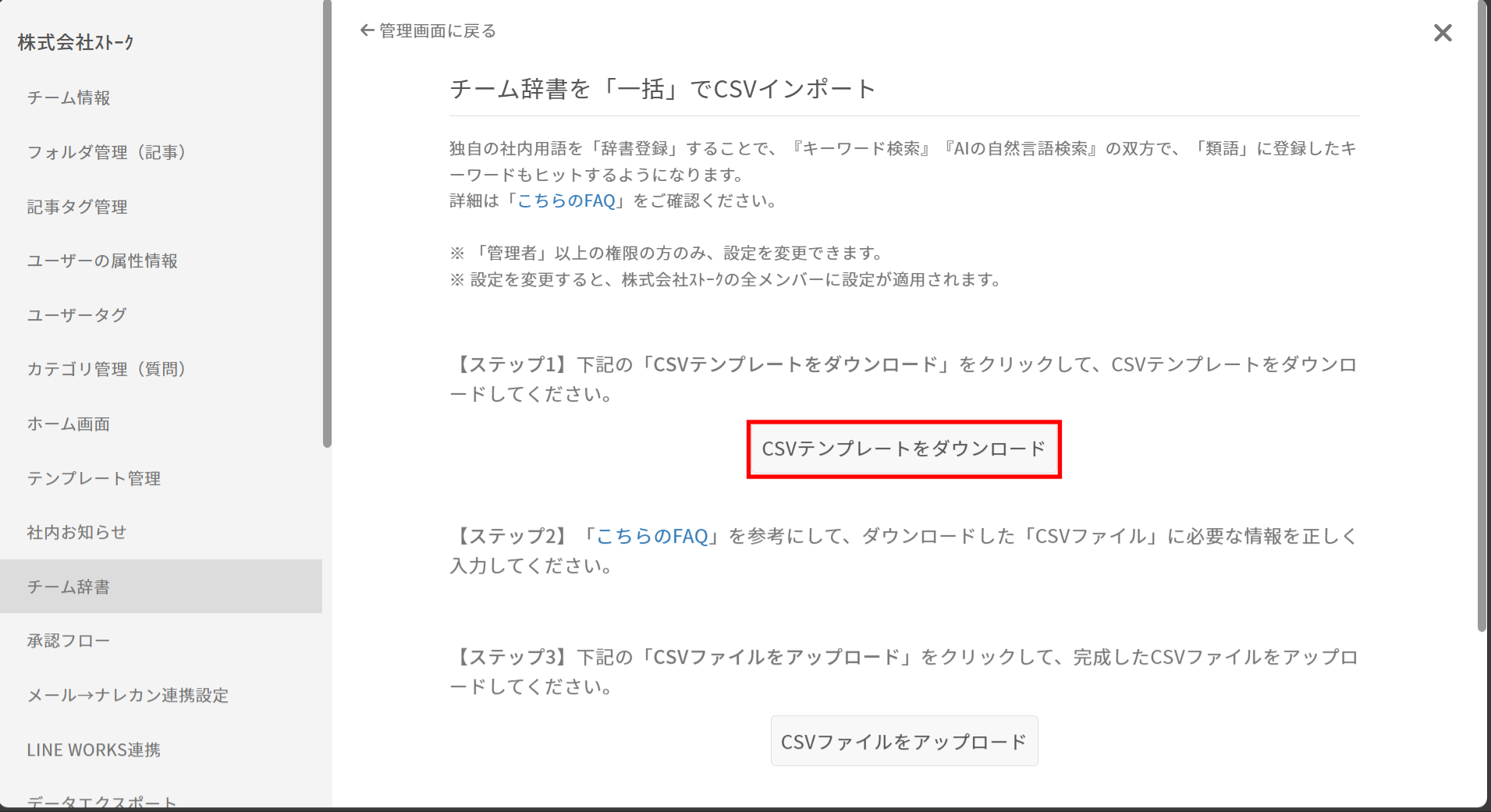
③「CSVテンプレートをダウンロード」をクリックして、CSVテンプレートをダウンロードします。
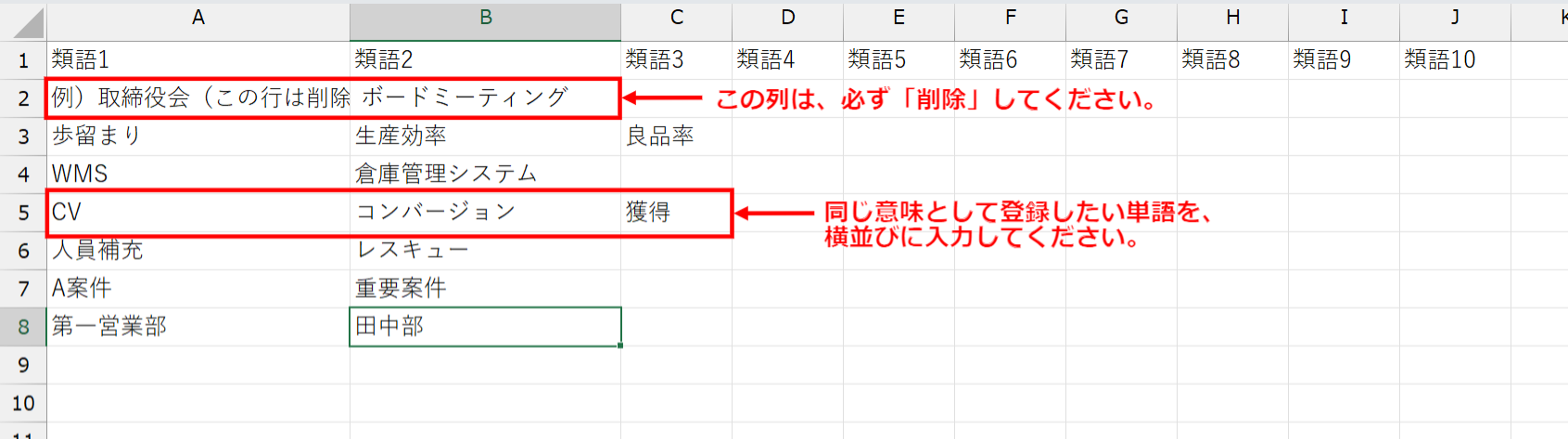
④ダウンロードしたCSVに、下記画像のように登録したい類語を登録します。
※1 CSVで類語登録できるのは最大10個までです
※2 CSV最上列にある「入力例」は必ず削除してください
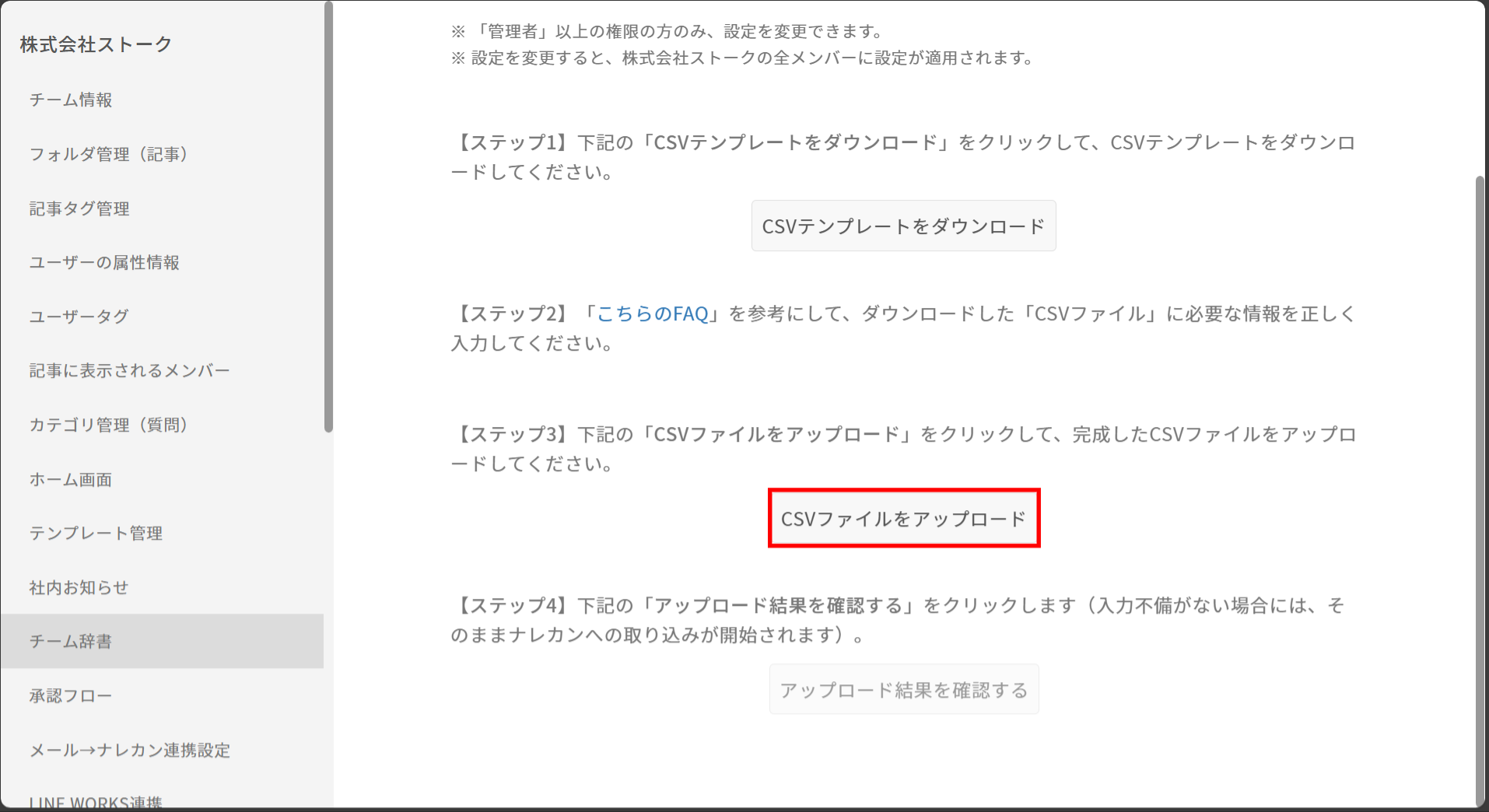
⑤「CSVファイルをアップロード」をクリックして、完成したCSVファイルをアップロードします。
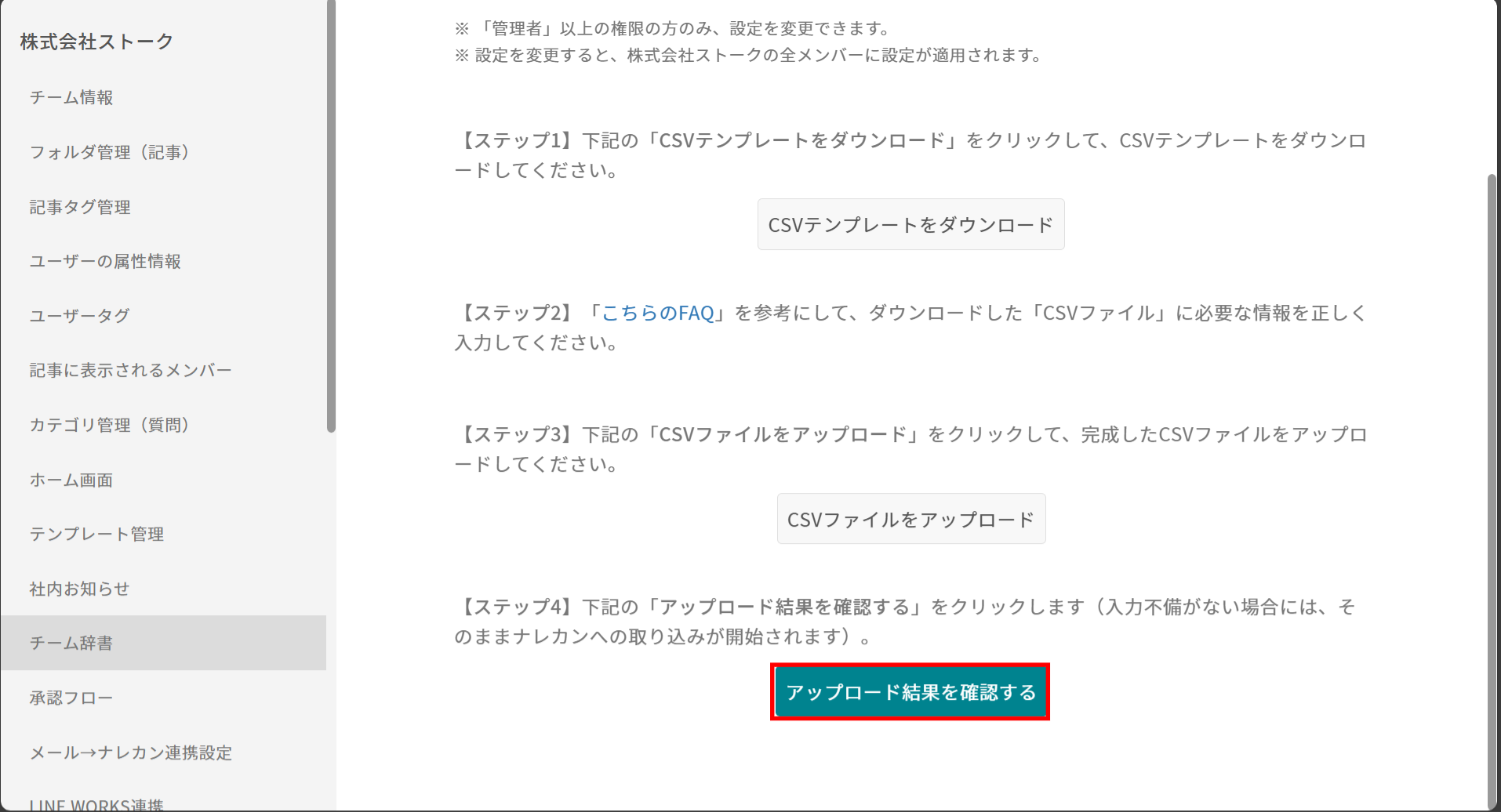
⑥「アップロード結果を確認する」をクリックします。
【アップロードに「成功」した場合】
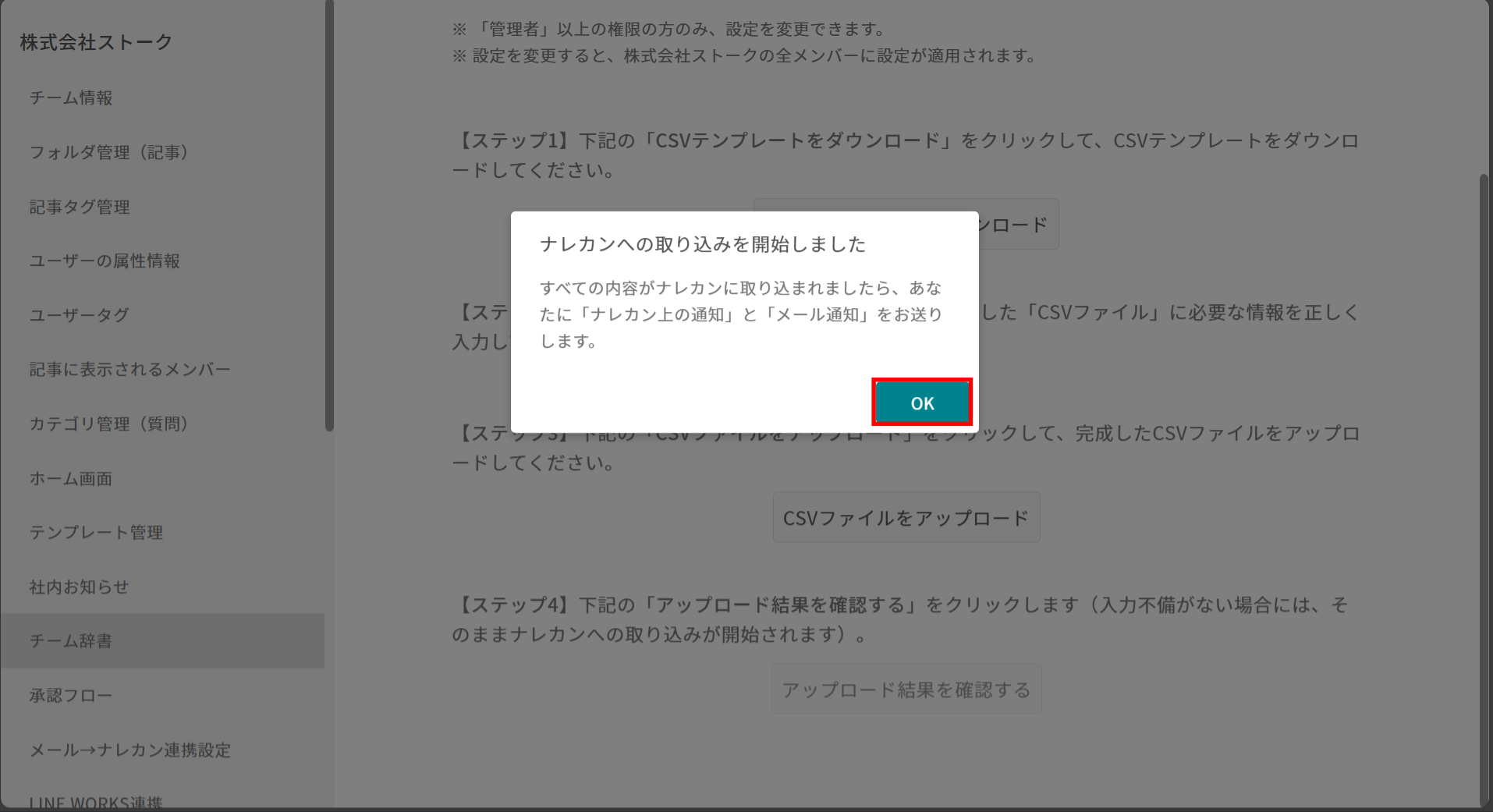
下記の画面が表示されるので、「OK」をクリックします。
ナレカンへの取り込みが完了しましたら、完了通知(ナレカン上の通知、メール通知)をお送りいたします。
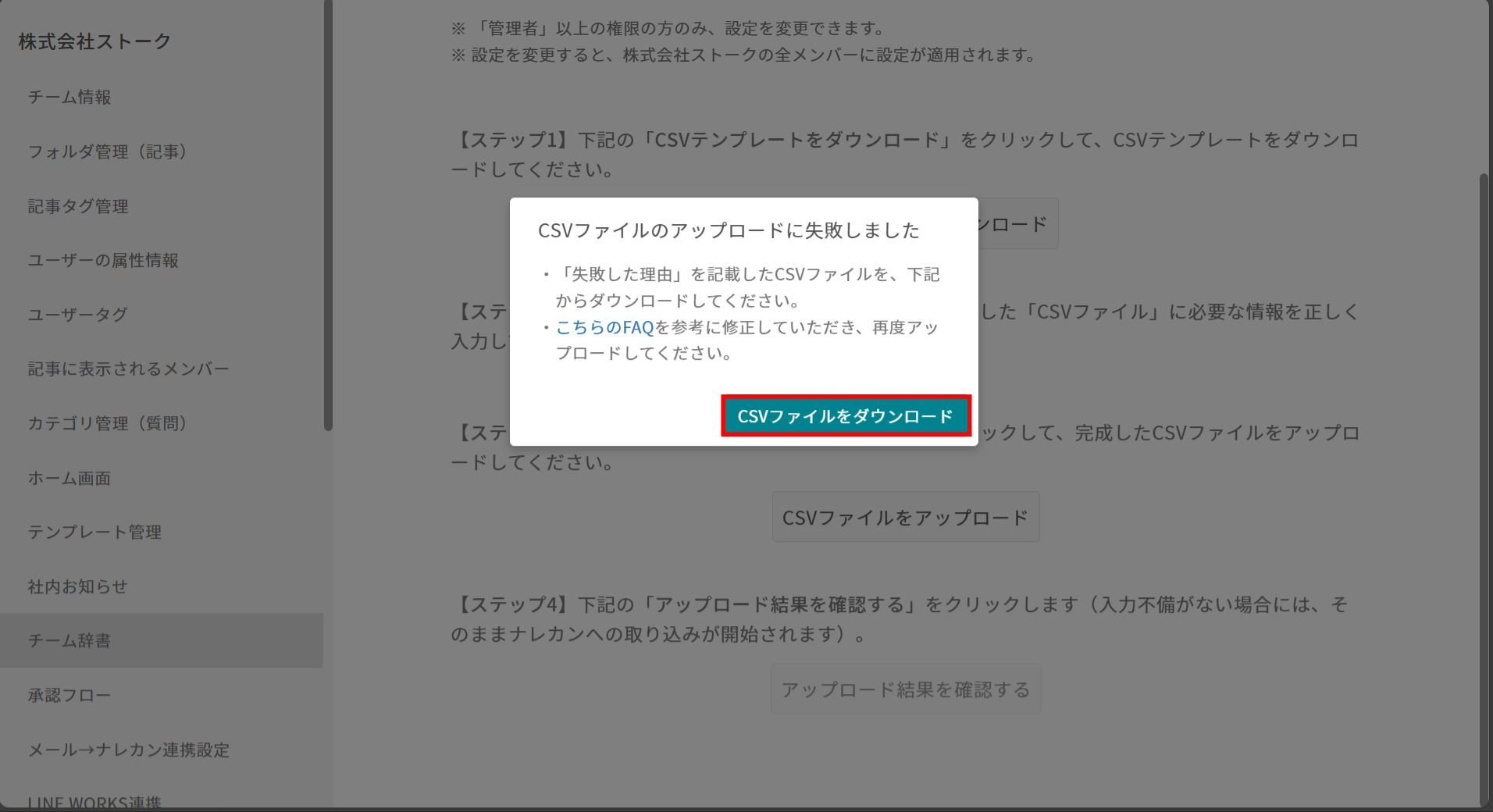
【アップロードに「失敗」した場合】
下記の画面が表示されるので、「CSVファイルをダウンロード」をクリックして、失敗した理由を確認してください。
CSVファイルを修正後、再度アップロードをしてください。