ご利用プラン

AI機能

ご利用企業様の声

資料ダウンロード
無料トライアル

ログイン

2段階認証の設定方法を教えてください

💡 回答

ナレカンでは、パソコン版およびスマホアプリ版の設定画面からGoogle Authenticatorなどの認証アプリ連携を行い、2段階認証を設定することができます。設定後はバックアップコードを安全な場所に保存してください。

前提条件

  • 推奨環境:パソコン版、スマホアプリ版の両方で設定可能
  • 必要なアプリ:2段階認証アプリ(Google Authenticator等)
  • 管理・変更:2段階認証の無効化やバックアップコードの再取得は、設定画面よりいつでも可能です

操作手順

【パソコン版】2段階認証の設定(全ユーザー・9ステップ)

  1. 1 個人設定の変更画面を開く

    画面右上の「設定」をクリックし、「個人設定の変更」を選択します。

    設定メニューから個人設定の変更をクリックする画面
  2. 2 2段階認証の設定に進む

    「2段階認証」の項目から「設定に進む」をクリックします。

    2段階認証の設定に進むボタンをクリックする画面
  3. 3 2段階認証アプリをダウンロードする

    スマートフォンに2段階認証アプリ(Google Authenticator等)をダウンロードします。(iPhoneはApp Store、AndroidはPlay Storeから入手可能です)

  4. 4 アプリでコードの追加を選択する

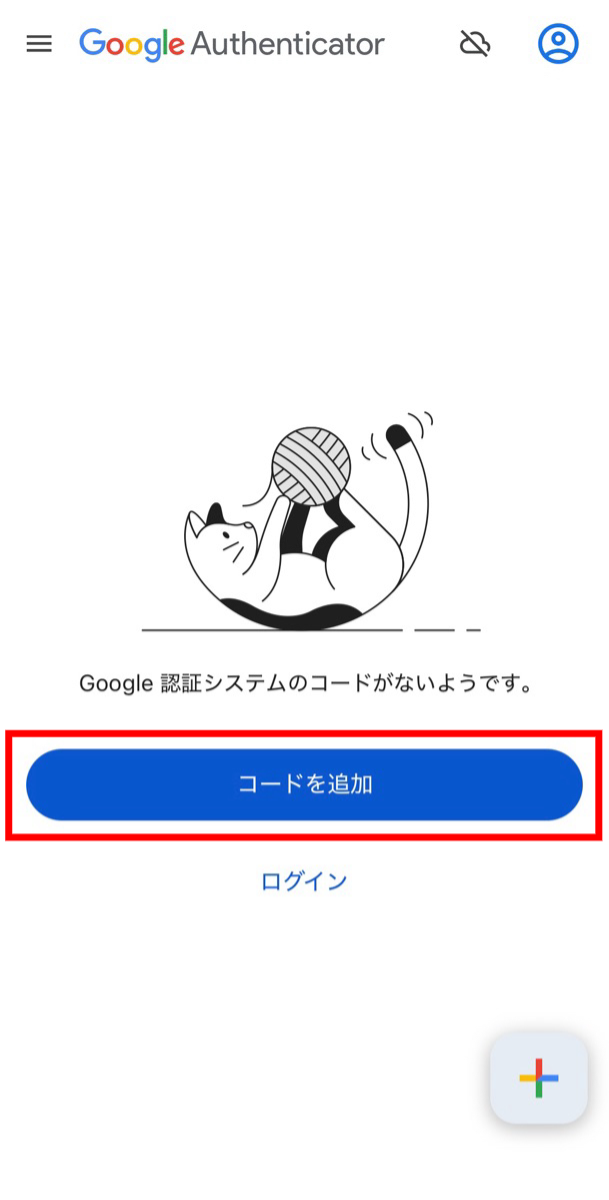
    「Google Authenticator」を起動し、「コードを追加」をタップします。

    Google Authenticatorアプリのコード追加画面
  5. 5 ナレカンのQRコードをスキャンする

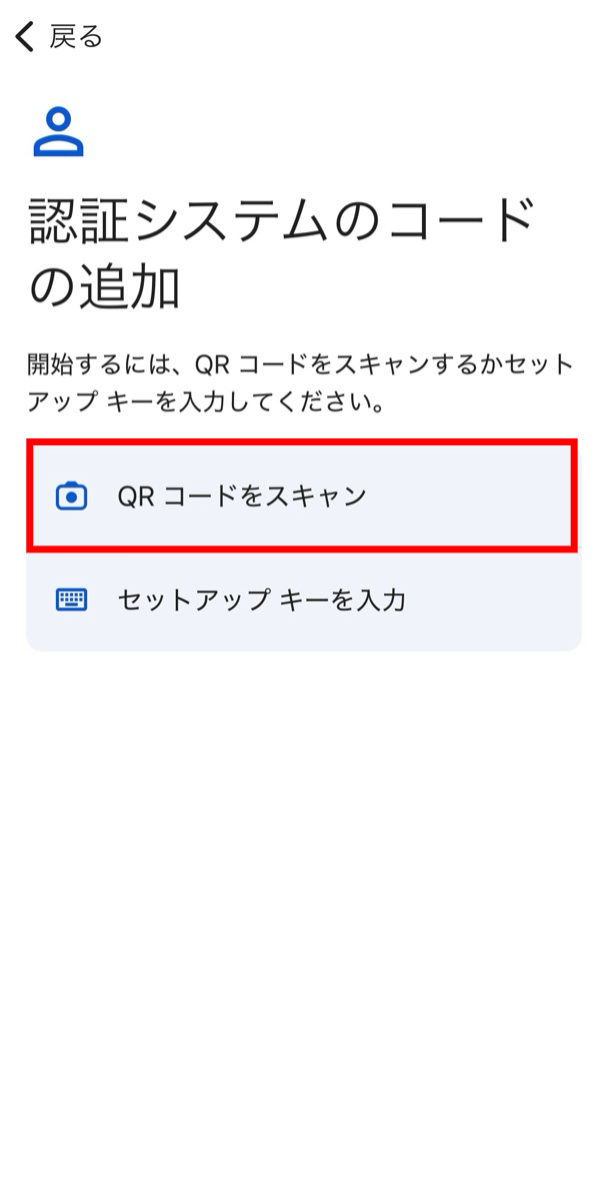
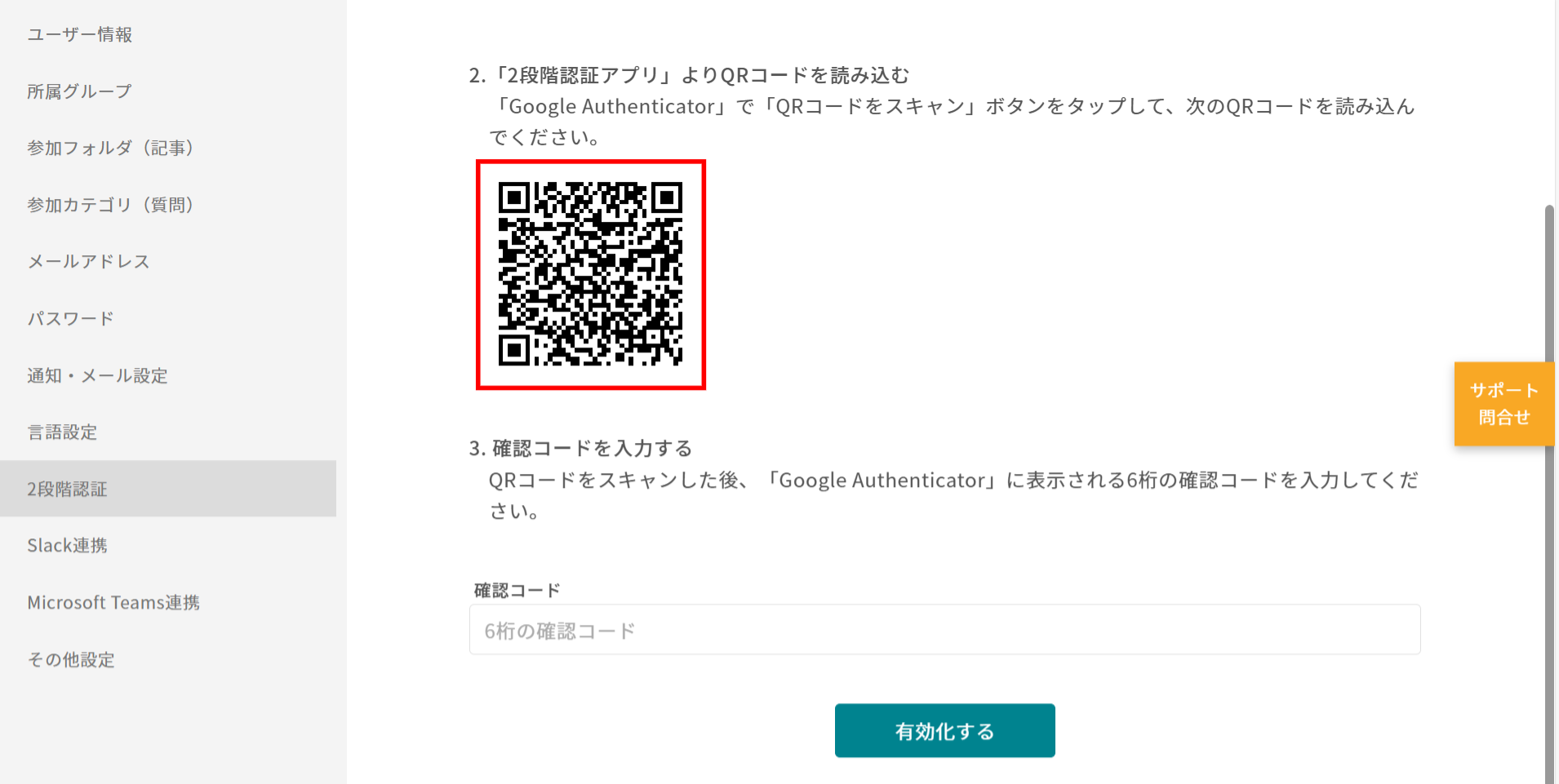
    アプリで「QRコードをスキャン」をタップし、パソコン画面のナレカンに表示されているQRコードを読み取ります。

    Google AuthenticatorアプリのQRコードをスキャンボタン画面
    ナレカン画面に表示された2段階認証QRコード
  6. 6 確認コードを確認する

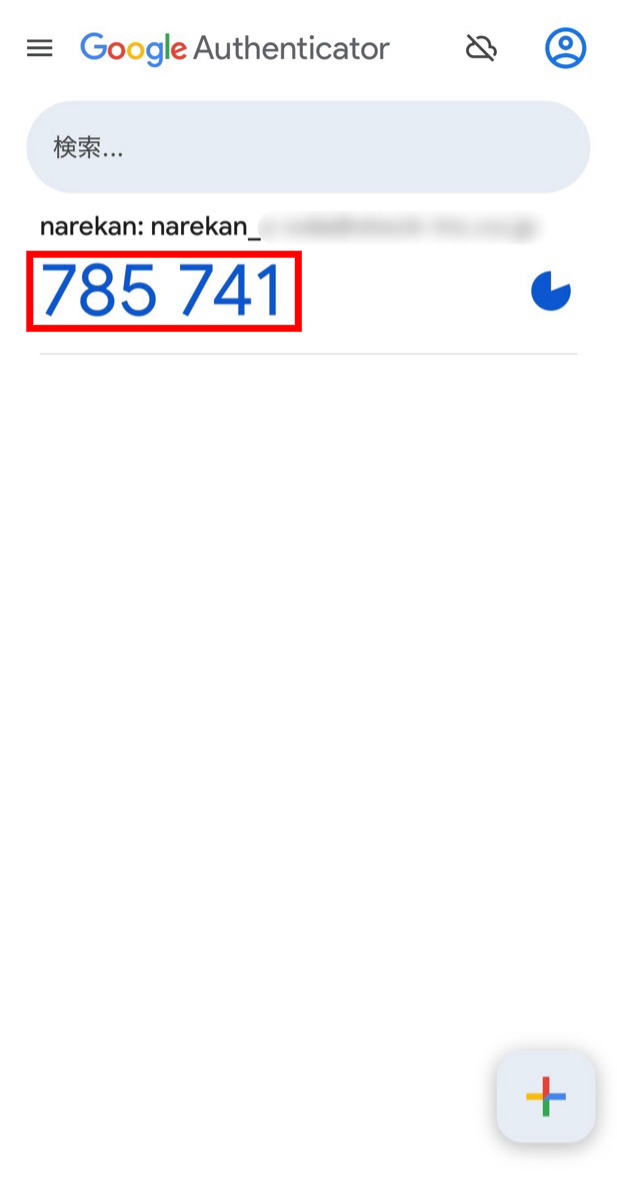
    「Google Authenticator」上に表示された確認コードを確認します。

    Google Authenticatorアプリに表示された確認コード画面
  7. 7 確認コードを入力して有効化する

    表示された「確認コード」を入力し、「有効化する」をクリックします。

    確認コードを入力して有効化するボタンをクリックする画面
  8. 8 バックアップコードを保存する

    表示されたバックアップコードをコピーし、安全な場所に保管します。

    表示されたバックアップコードの画面
  9. 9 有効化の状態を確認する

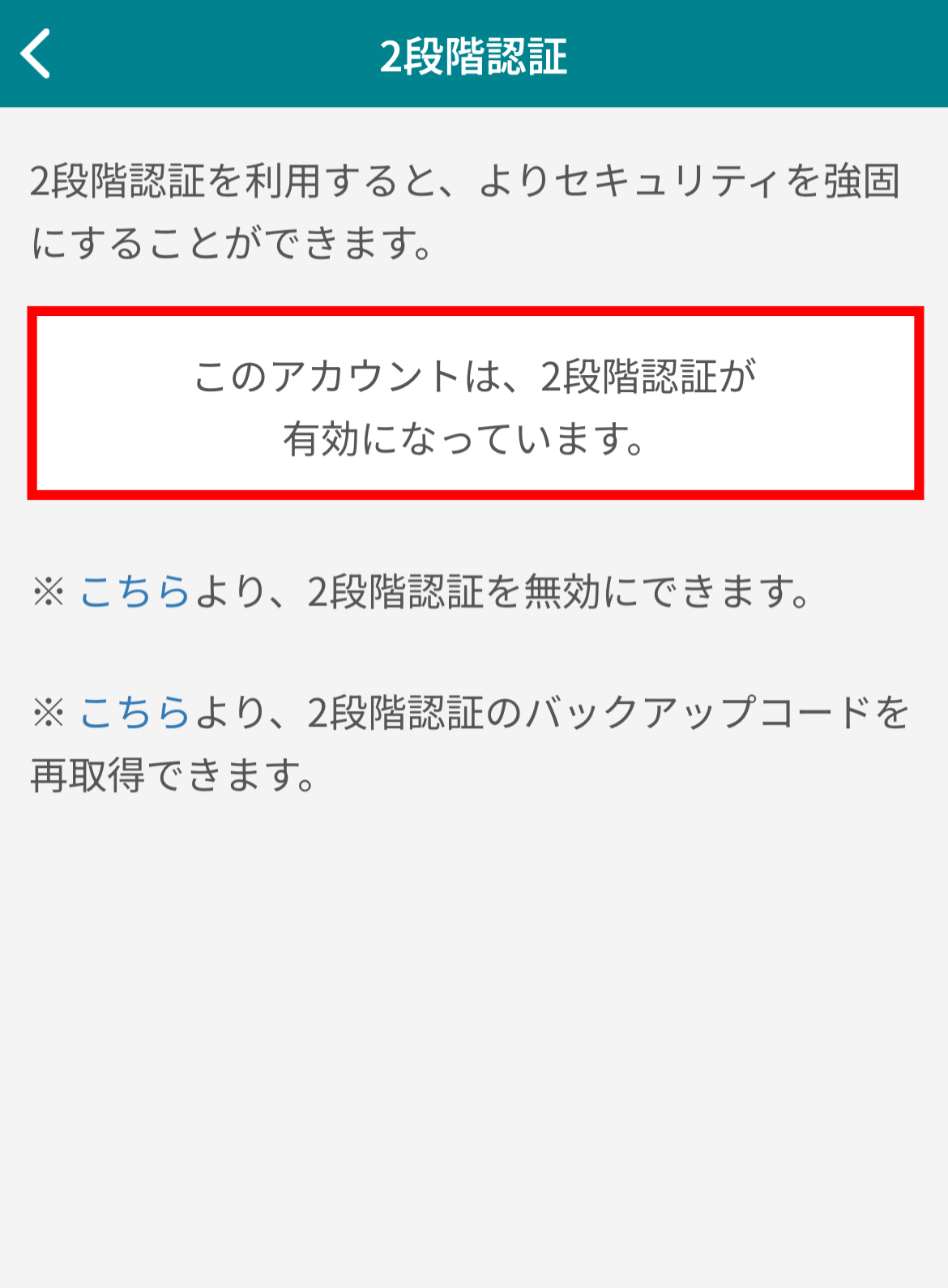
    設定画面で「このアカウントは、2段階認証が有効になっています。」と表示されていることを確認します。

    2段階認証の有効化完了メッセージの表示画面

【スマホアプリ版】2段階認証の設定(全ユーザー・5ステップ)

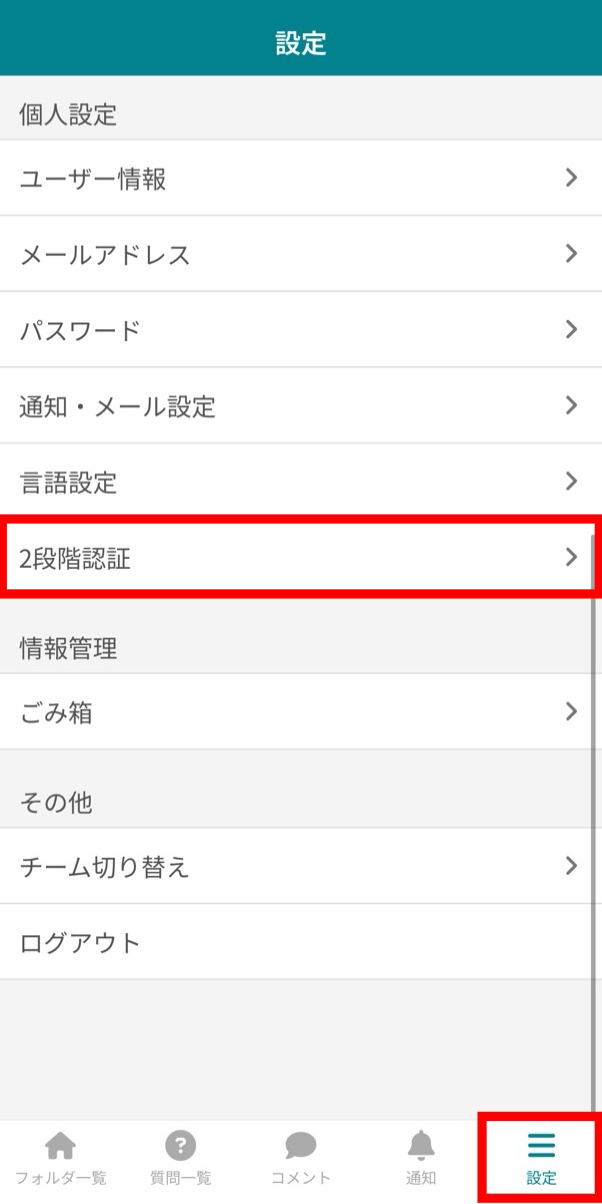
  1. 1 2段階認証の設定を開く

    アプリの「設定」から「2段階認証」をタップします。

    スマホアプリのメニューで2段階認証を選択する画面
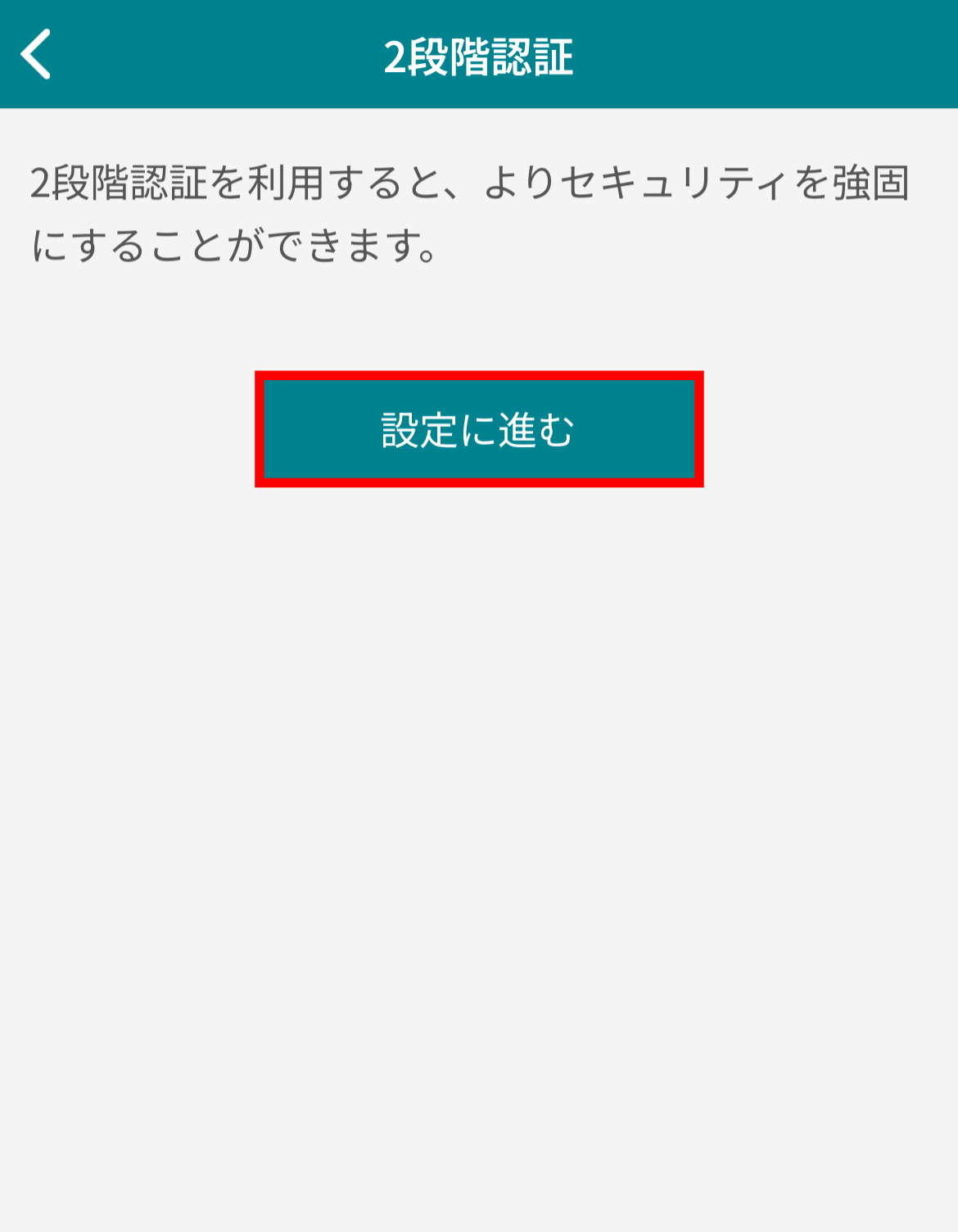
  2. 2 設定に進む

    「設定に進む」をタップします。

    スマホアプリの設定に進むボタンの画面
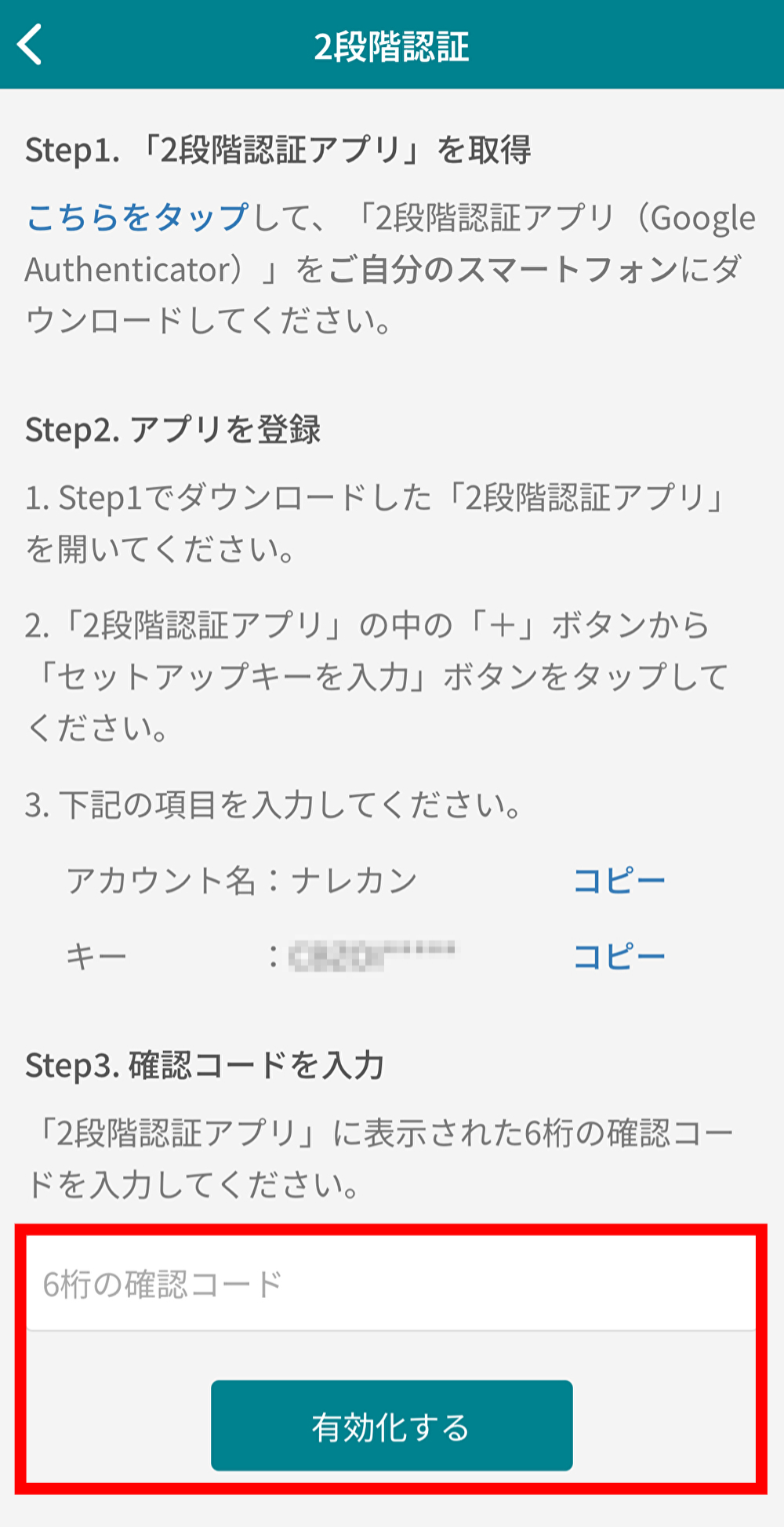
  3. 3 確認コードを入力して有効化する

    画面の案内に従って「確認コード」を入力し、「有効化する」をタップします。

    スマホアプリでの確認コード入力と有効化ボタンの画面
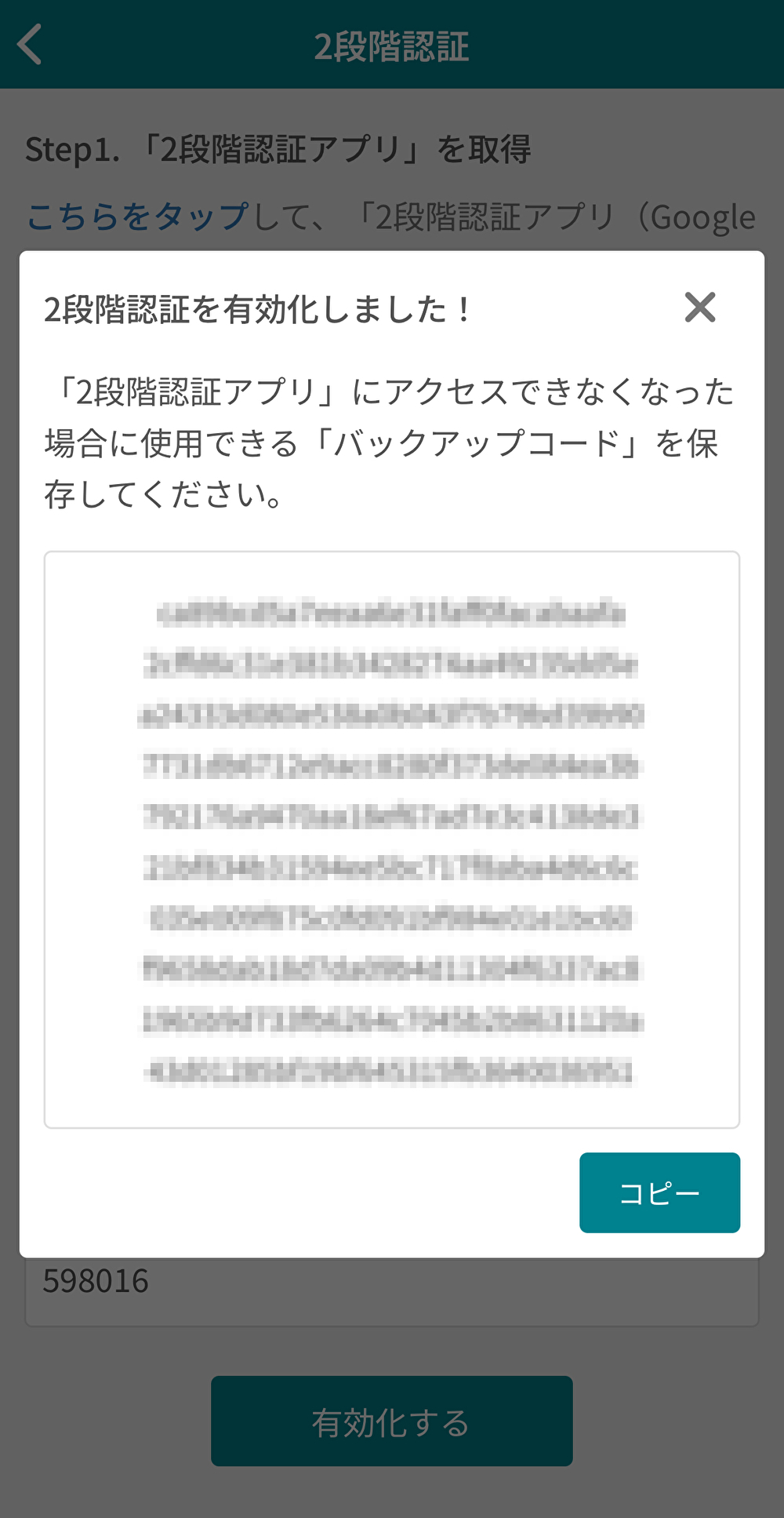
  4. 4 バックアップコードを保存する

    有効化完了後に表示されるバックアップコードをコピーし、安全な場所に保管します。

    スマホアプリに表示されたバックアップコード画面
  5. 5 有効化の状態を確認する

    設定画面で「このアカウントは、2段階認証が有効になっています。」と表示されていることを確認します。

    スマホアプリでの2段階認証有効化完了画面

フォームでのお問い合わせ

ご質問・ご不明点については、
お問い合わせフォームより、
お気軽にお問い合わせください。