
社内知恵袋の「回答者」を制限したい
💡 回答
社内知恵袋のメンバー設定画面から、カテゴリに参加するグループやメンバーごとに「回答可能」「回答不可」を設定することが可能です。
前提条件
- 対象プラン: プレミアム ✓ エンタープライズ ✓ ビジネス ✓
- 対象権限: オーナー ✓ 管理者 ✓ 一般メンバー ✕ 準メンバー ✕
- 動作環境: Webブラウザ版 ✓ モバイルアプリ版 ✓
操作手順
【Webブラウザ版】グループ・メンバーごとに「回答可能」「回答不可」を設定する(管理者メンバー以上・4ステップ)
-
1 カテゴリ設定画面を開く
カテゴリを新規作成する場合や、既存カテゴリの設定を変更する場合は、対象画面を開きます。※新規作成の詳細はこちらのFAQをご覧ください。
-
2 グループごとの権限を設定する
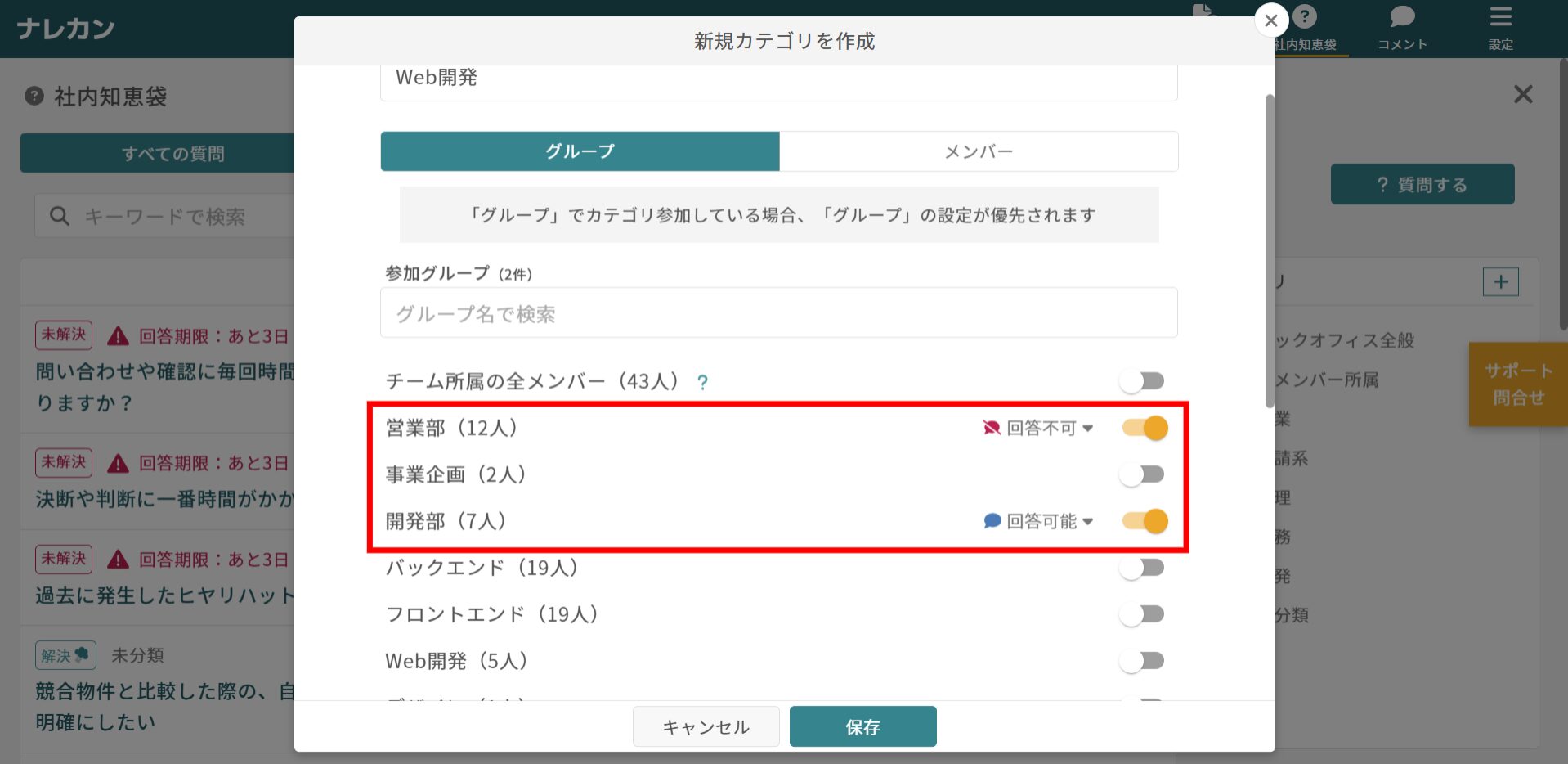
「グループ」一覧から、カテゴリに参加させたいグループを選択し、「回答可能」「回答不可」を設定します。
-
3 メンバー個別の権限を設定する
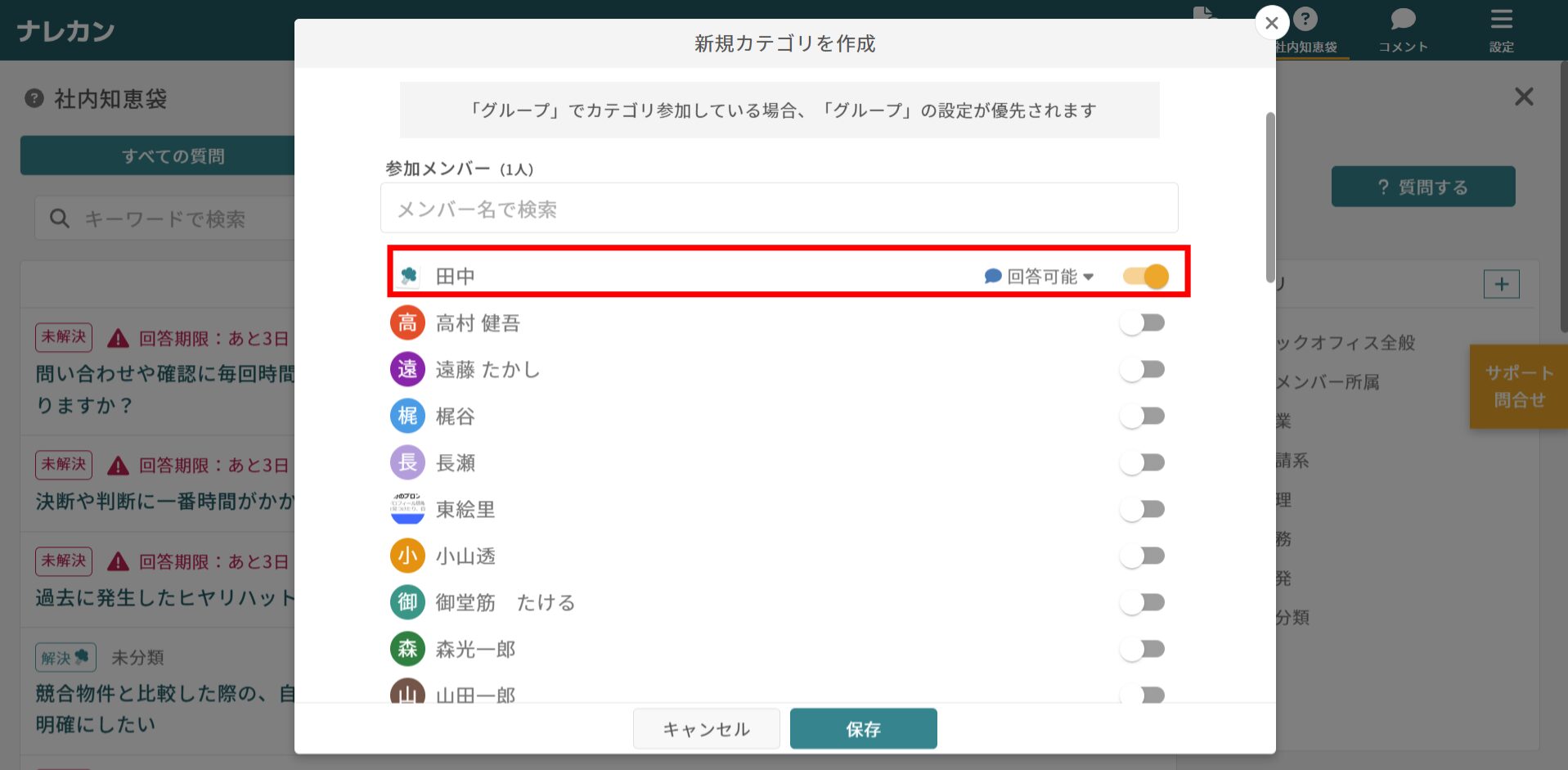
必要に応じて「メンバー」一覧から対象者を選択し、「回答可能」「回答不可」を設定します。
-
4 設定を保存する
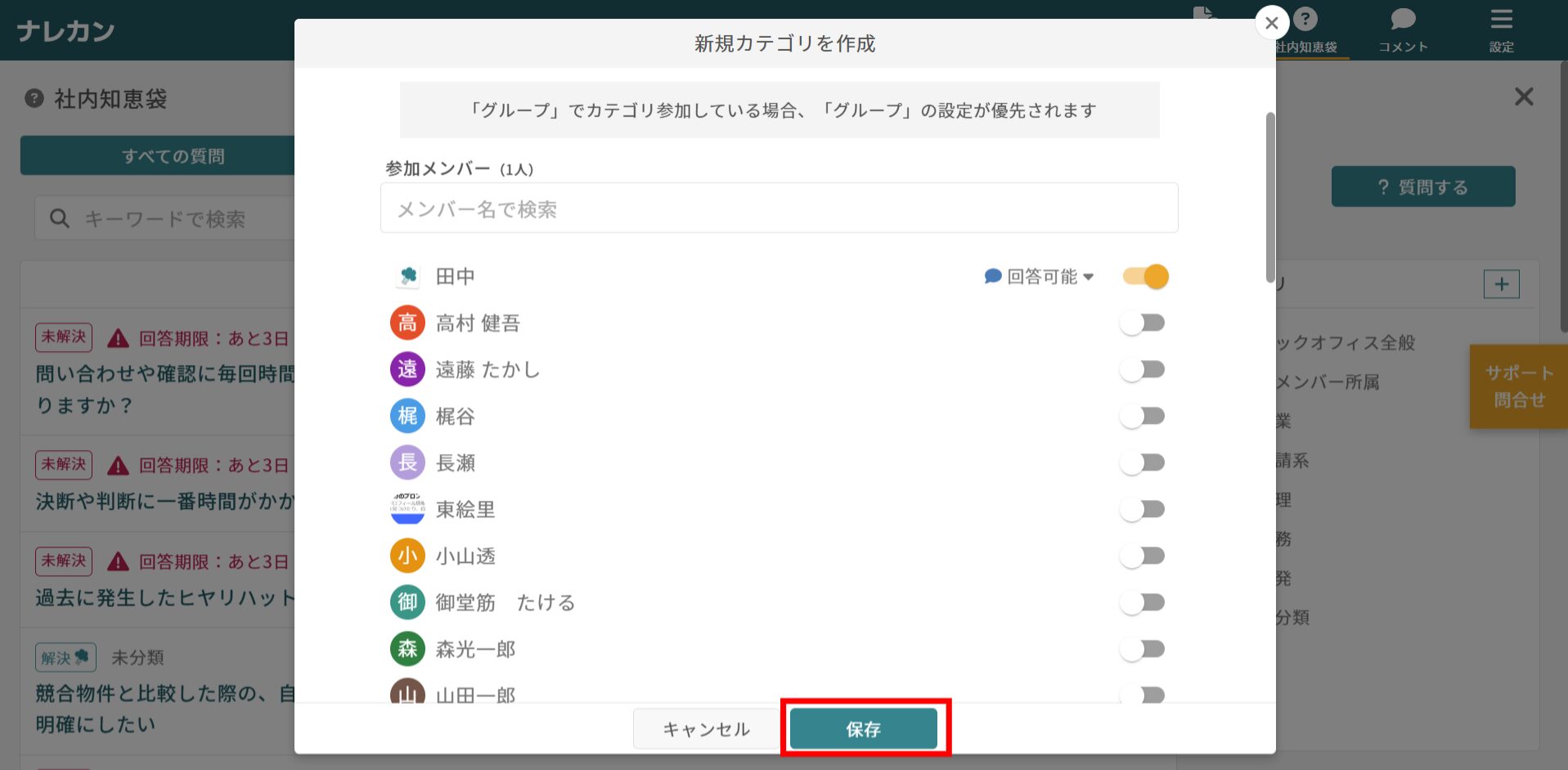
「保存」をクリックすると、設定した回答者権限が反映されます。
【モバイルアプリ版】グループ・メンバーごとに「回答可能」「回答不可」を設定する(管理者以上・4ステップ)
-
1 カテゴリ設定画面を開く
カテゴリを新規作成する場合や、既存カテゴリの設定を変更する場合は、対象画面を開きます。※新規作成の詳細はこちらのFAQをご覧ください。
-
2 グループごとの権限を設定する
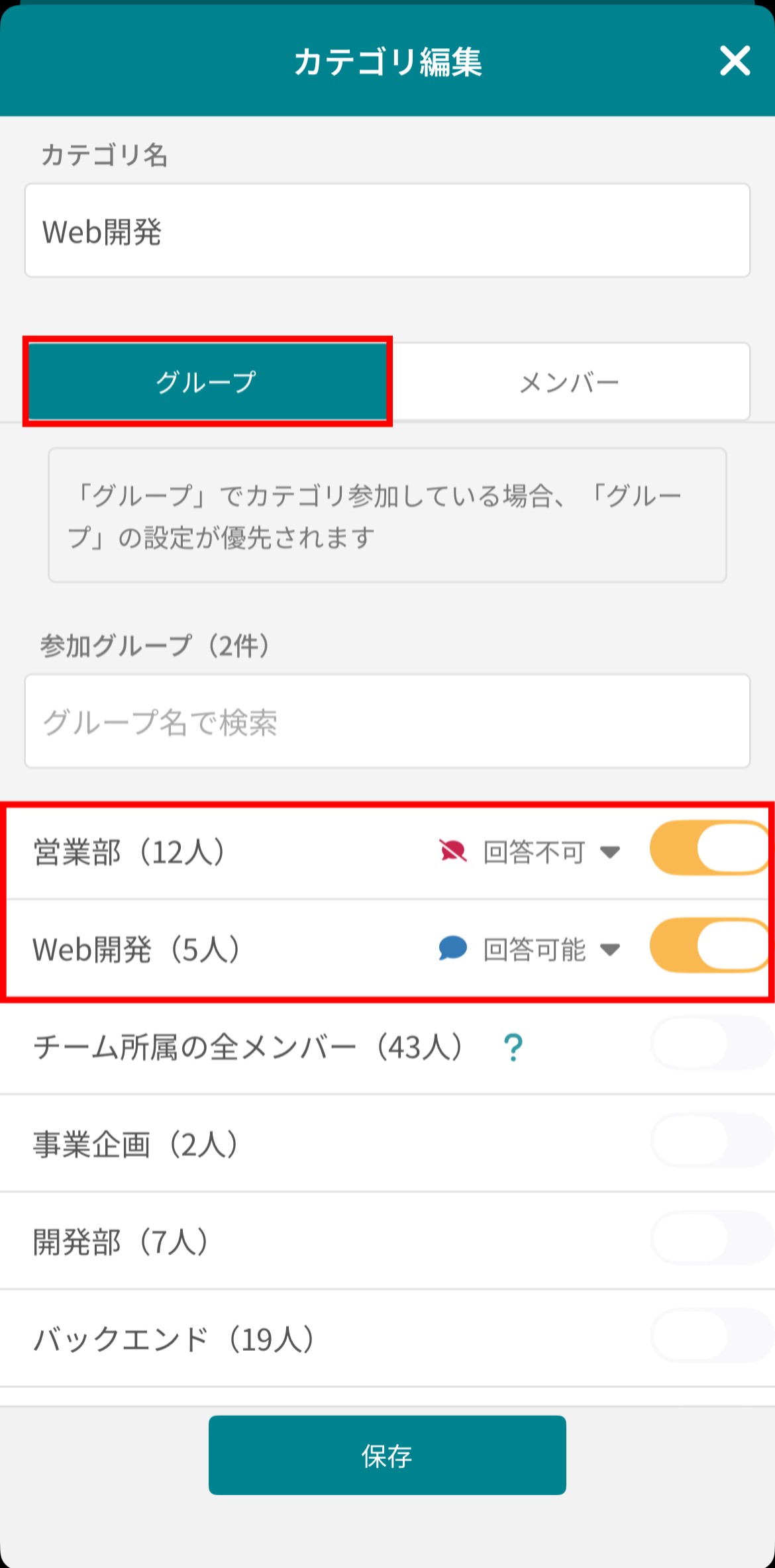
「グループ」一覧からカテゴリに参加させたいグループを選択し、「回答可能」「回答不可」を設定します。
-
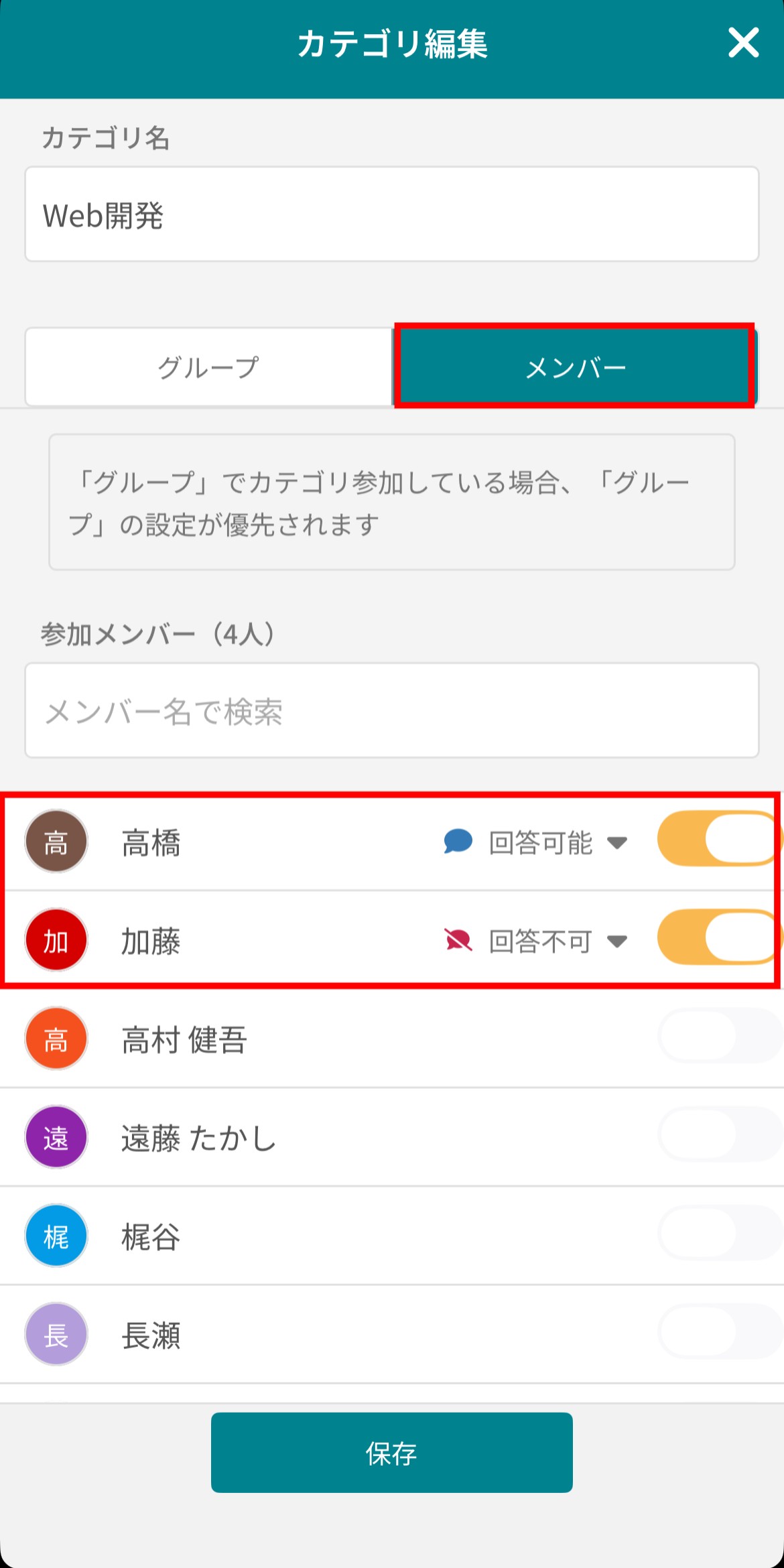
3 メンバー個別の権限を設定する
必要に応じて「メンバー」一覧から対象者を選択し、「回答可能」「回答不可」を設定します。
-
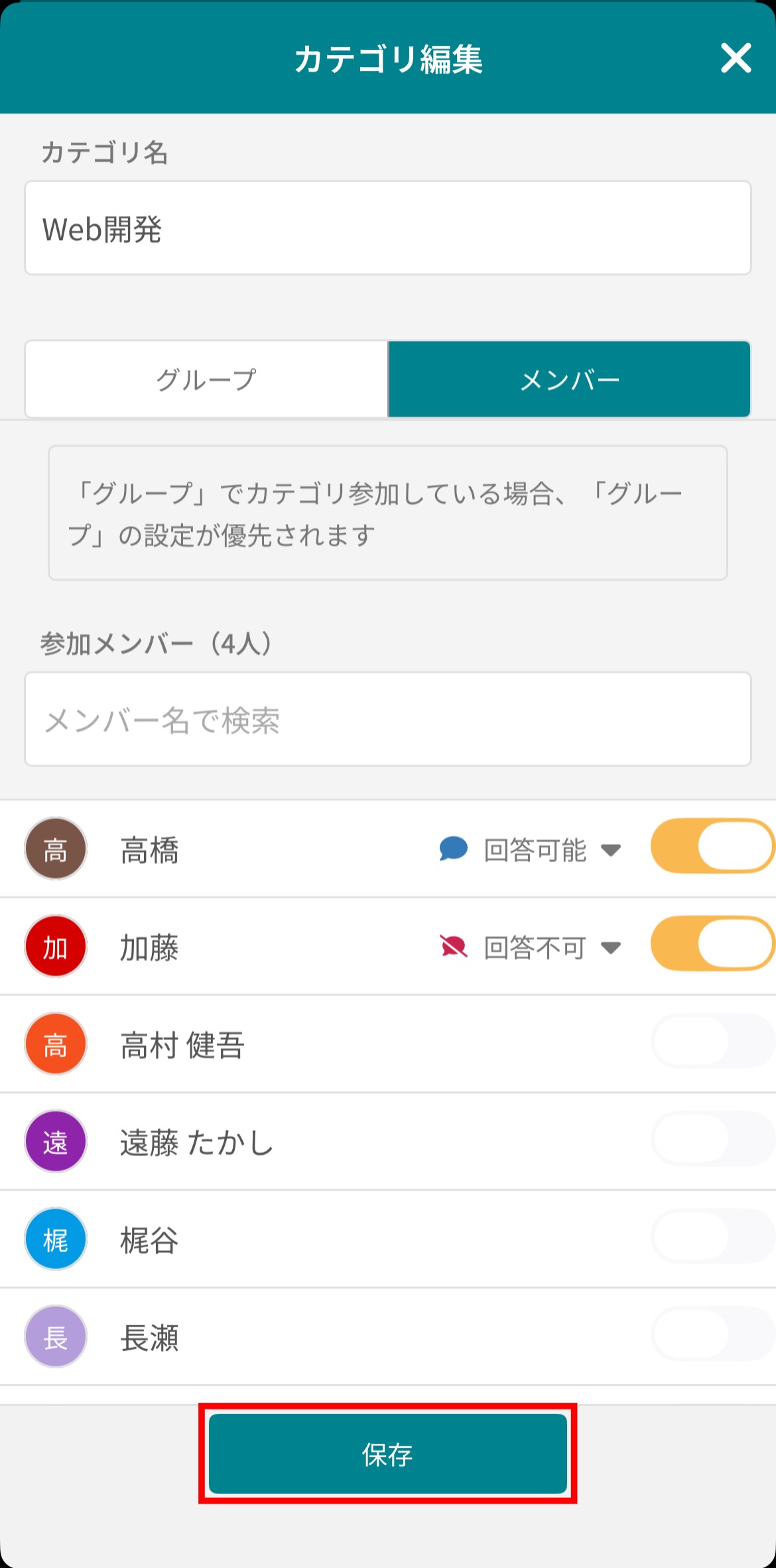
4 設定を保存する
「保存」をクリックすると、設定した回答者権限が反映されます。
注意点
・「回答不可」の場合でも、カテゴリ内での質問投稿は可能です。
・自分の質問に対する「解決済み」変更や、各種アクション(質問・コメント・いいね・記事変換)はカテゴリ権限に関わらず実行できます。
・他人の質問を「解決済み」に変更できるのは、一般メンバー以上の権限を持つユーザーのみです。
※(参考)「カテゴリ権限(💬回答可能・❌回答不可)」別の「回答・解決」のアクション範囲
| 回答する | 「解決済み🥦」にする | ||
|---|---|---|---|
| a) 自分の質問 | b) 他人の質問 | ||
| 💬回答可能 | ◯(可能) | ◯(可能) | △(一般メンバー以上であれば、可能) |
| ❌回答不可 | ×(不可) | ◯(可能) | △(一般メンバー以上であれば、可能) |