ご利用プラン

AI機能

ご利用企業様の声

資料ダウンロード
無料トライアル

ログイン

記事タグを編集・削除したい

💡 回答

作成済みの記事タグは、設定画面から個別に編集・削除できるほか、複数タグをまとめて削除することも可能です。

事前準備・前提条件

  • 対象権限:記事タグの作成・編集・削除は「一般メンバー権限以上」のみ可能です(記事へのタグ付与は全ユーザー可能)。
  • 推奨環境:パソコン版、スマホアプリ版

操作手順

【パソコン版】記事タグを編集・削除する(一般メンバー以上・3ステップ)

  1. 1 設定画面を開く

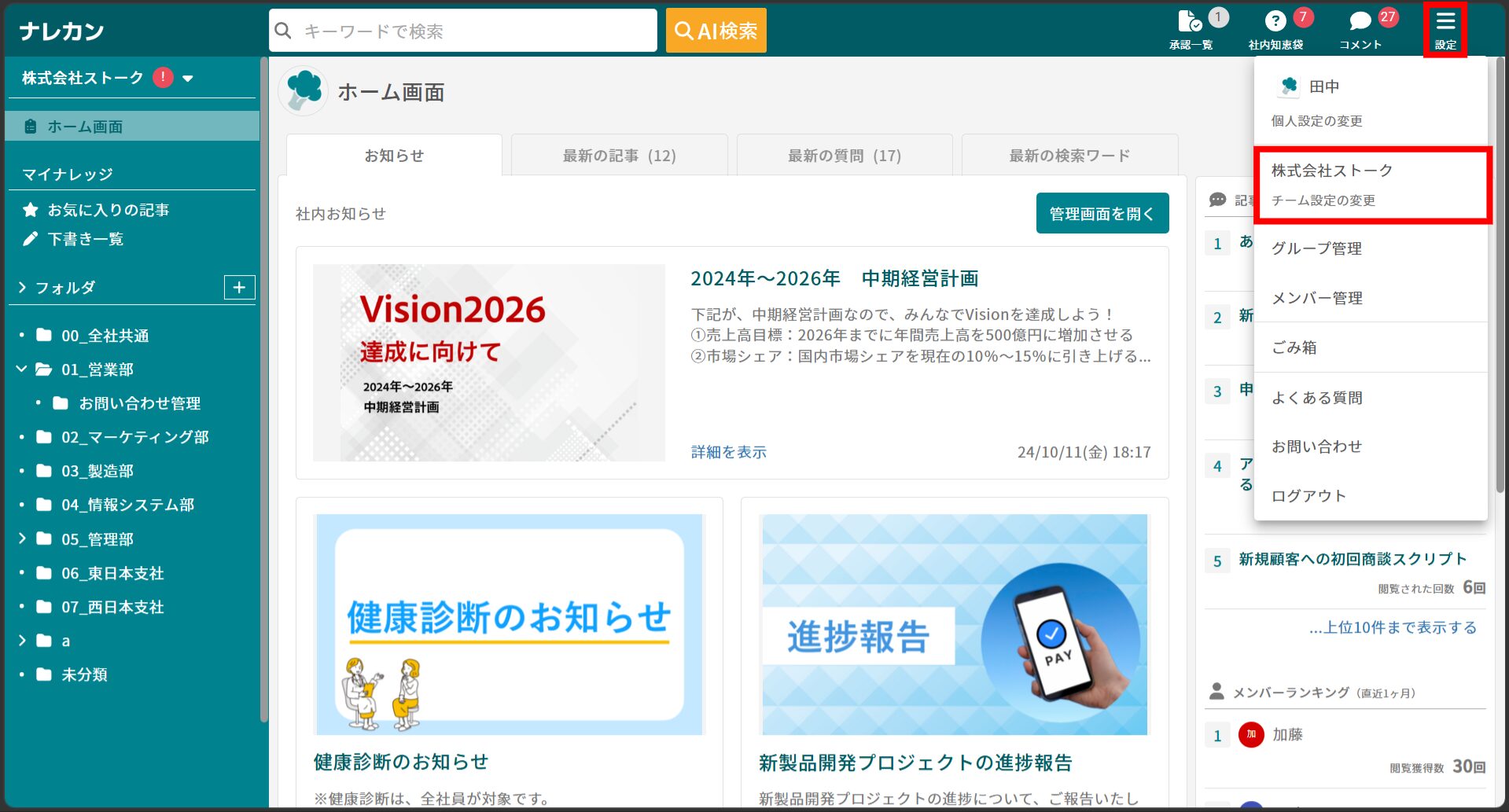
    ヘッダーメニューの「設定」をクリックし、「チーム設定の変更」を選択します。

    パソコン版設定メニューからチーム設定の変更を選択する画面
  2. 2 個別に編集・削除する

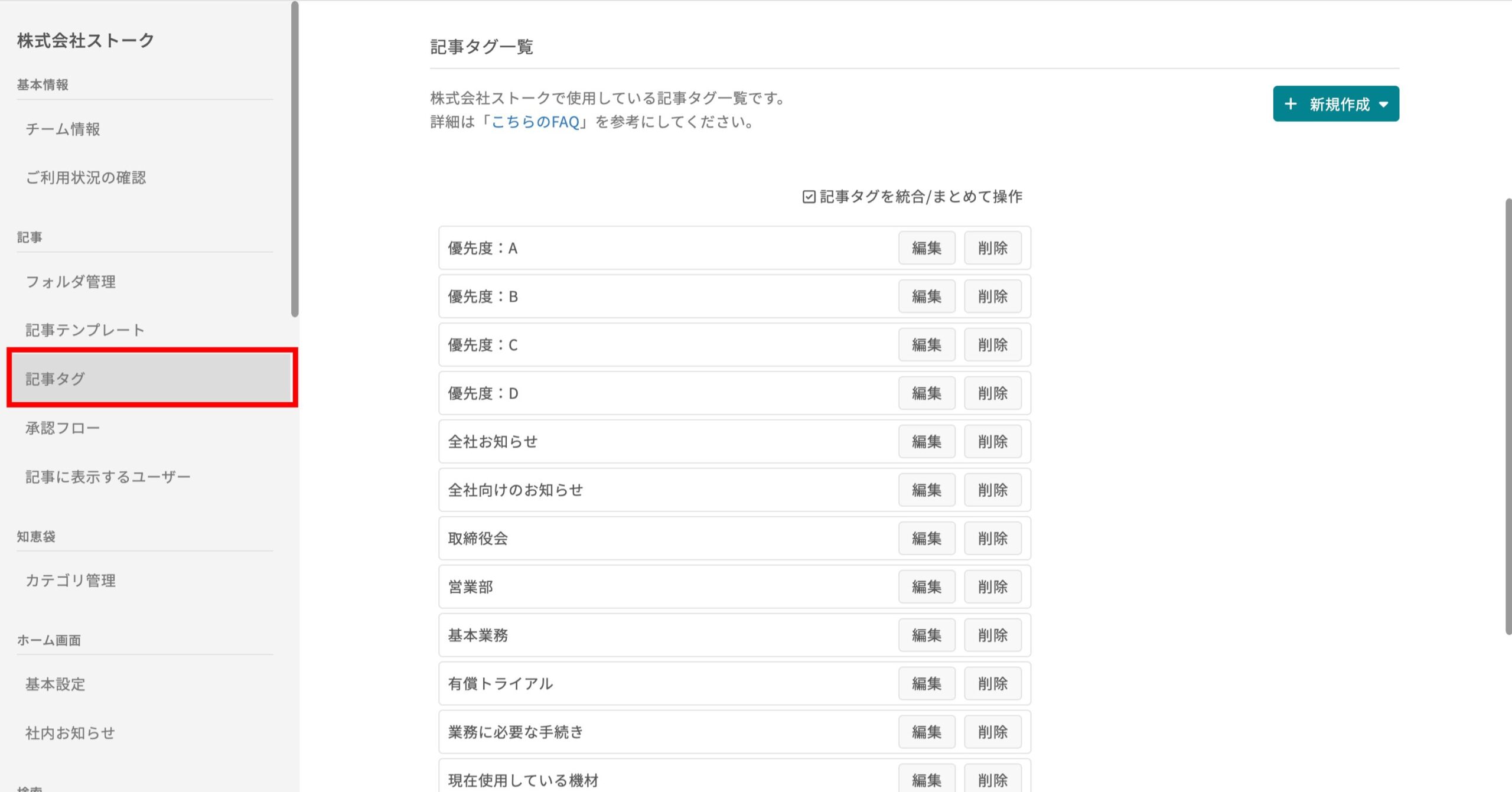
    「記事タグ」一覧から、対象のタグを選択して編集または削除を行います。

    パソコン版記事タグ一覧画面でタグの編集・削除操作を行う画面
  3. 3 まとめて削除する(任意)

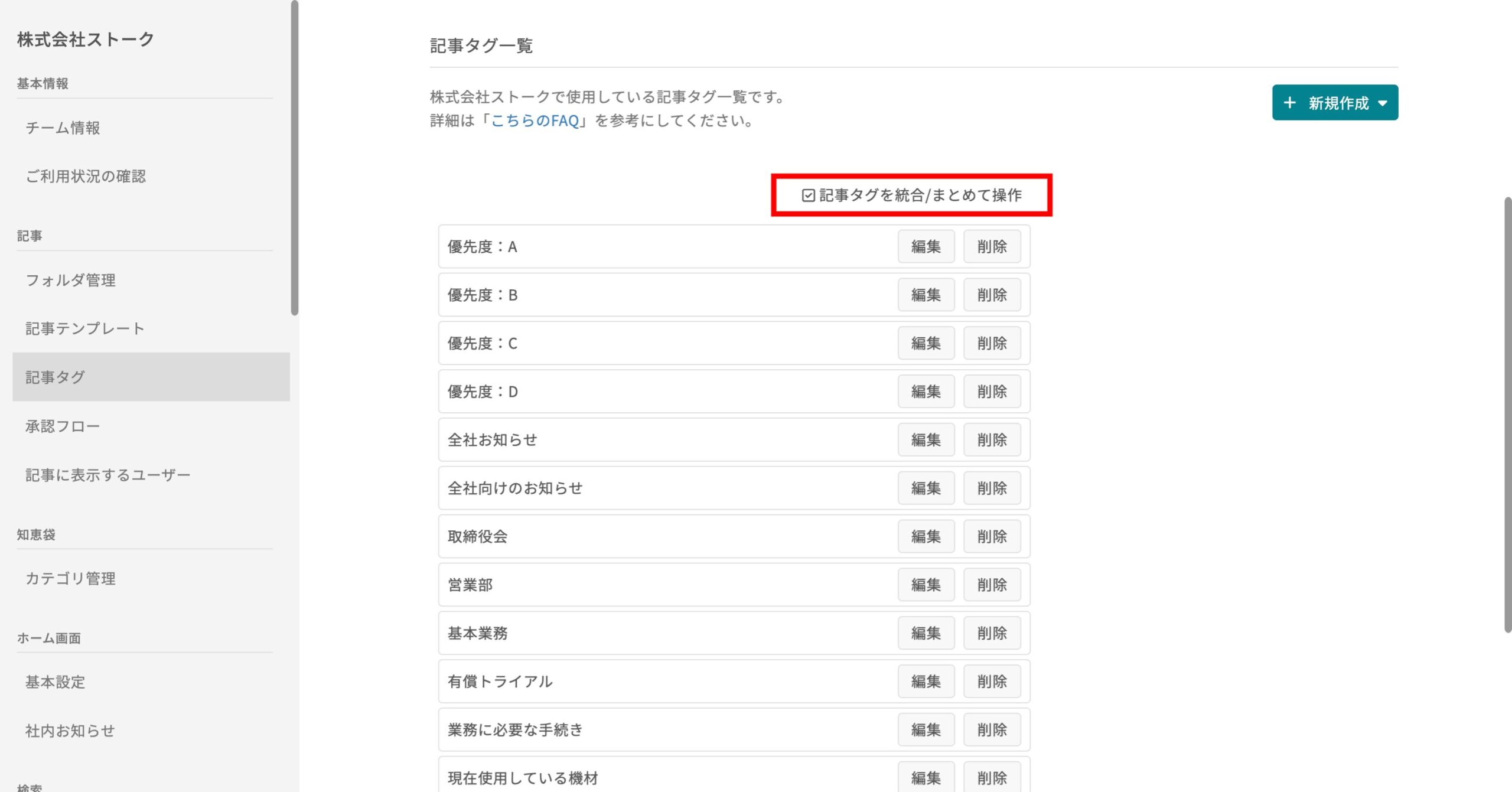
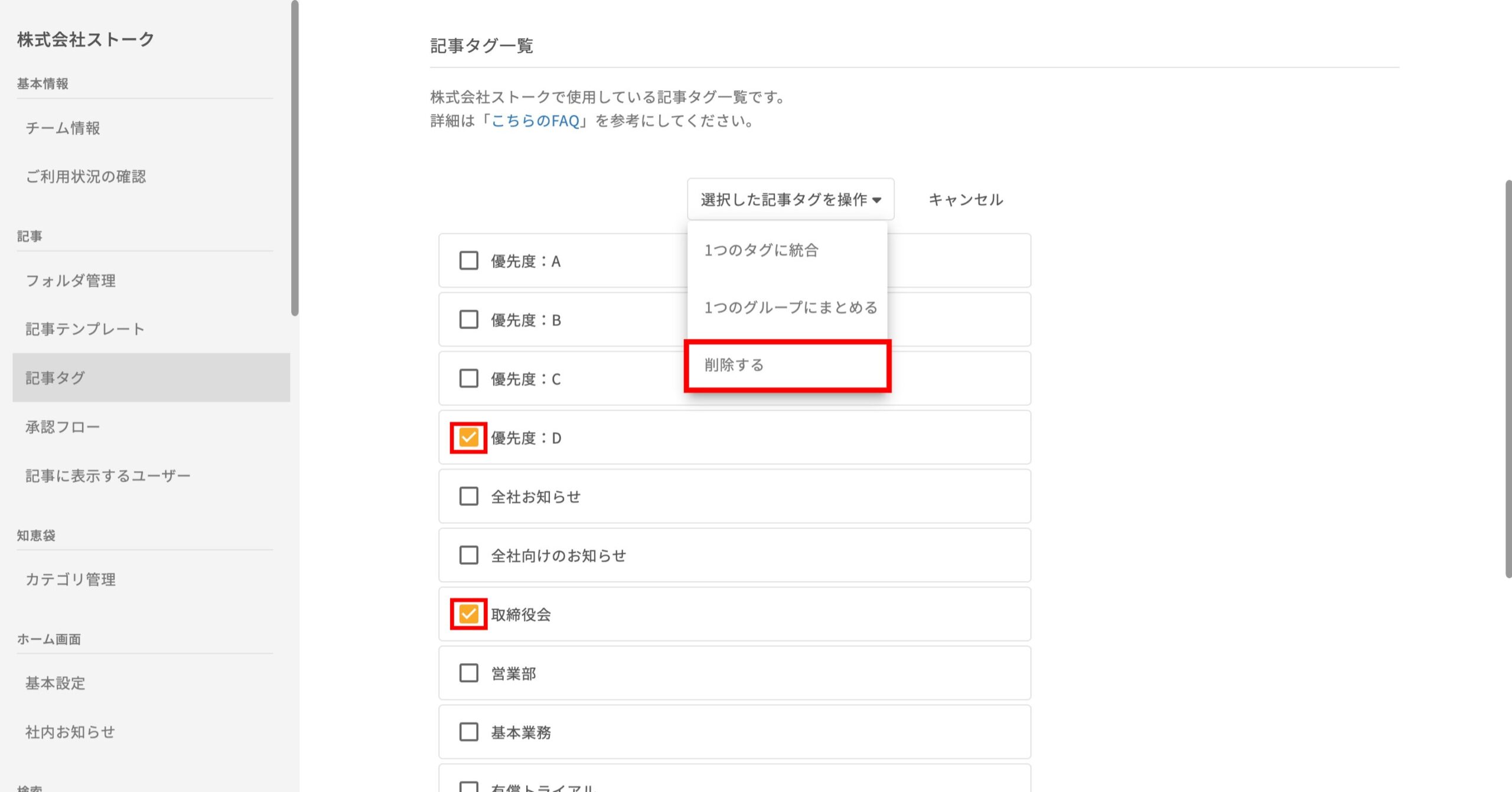
    「記事タグを統合 / まとめて操作」を選択すると、複数の記事タグを一括で削除できます。

    パソコン版記事タグを統合・まとめて操作メニューを開く画面
    パソコン版複数の記事タグを選択してまとめて削除する画面

【スマホアプリ版】記事タグを編集・削除する(一般メンバー以上・3ステップ)

  1. 1 タグ管理画面を開く

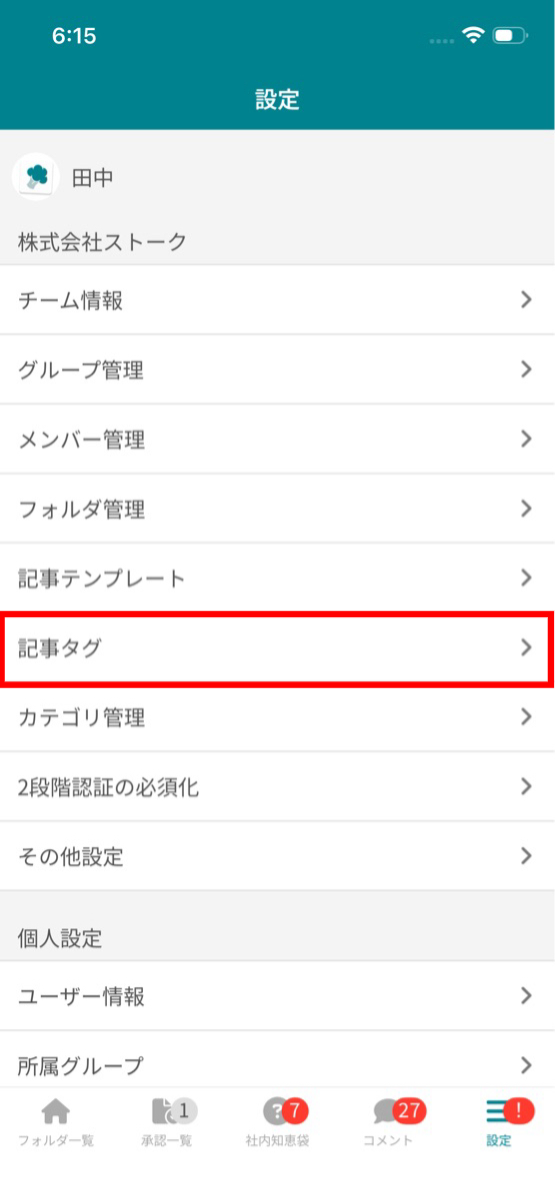
    アプリ画面の「設定」をタップし、「タグ管理」を選択します。

    スマホアプリ版設定メニューからタグ管理をタップする画面
  2. 2 個別に編集・削除する

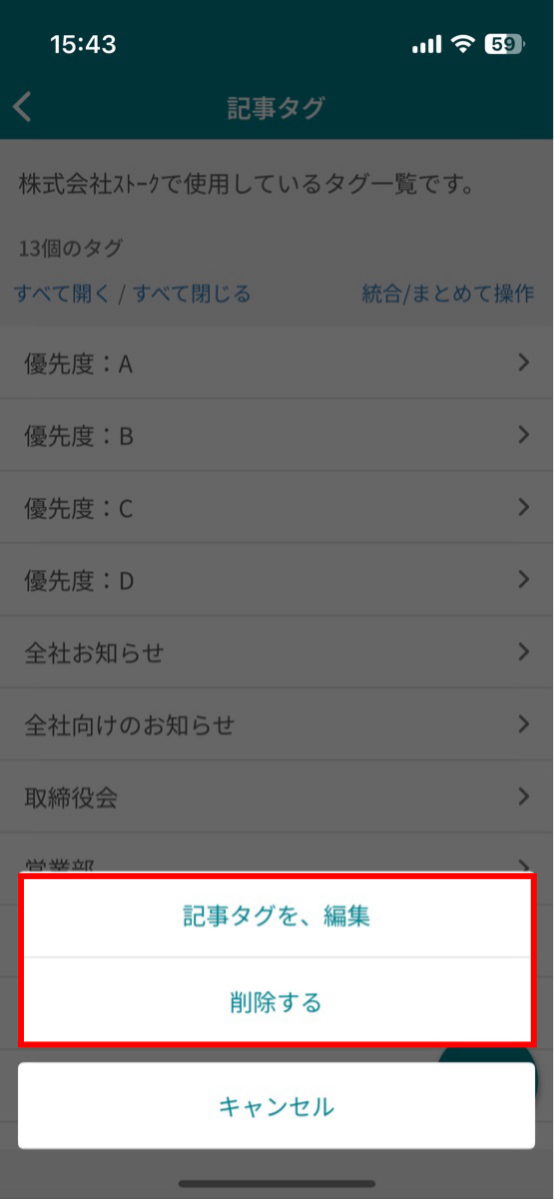
    対象の記事タグをタップし、表示されたメニューから編集または削除を選択します。

    スマホアプリ版対象の記事タグをタップして編集・削除を選択する画面
  3. 3 まとめて削除する(任意)

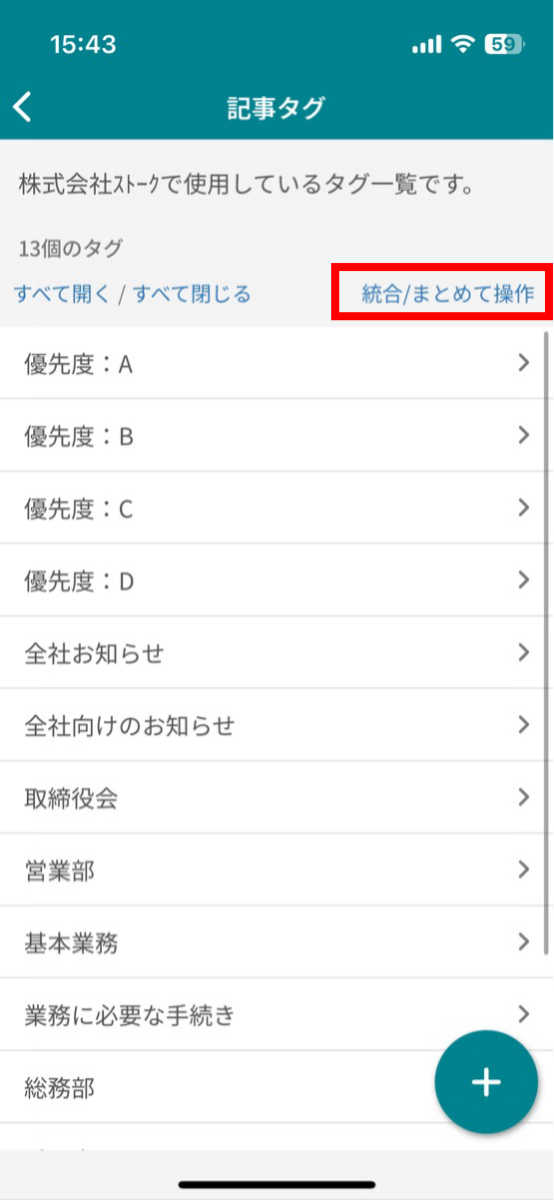
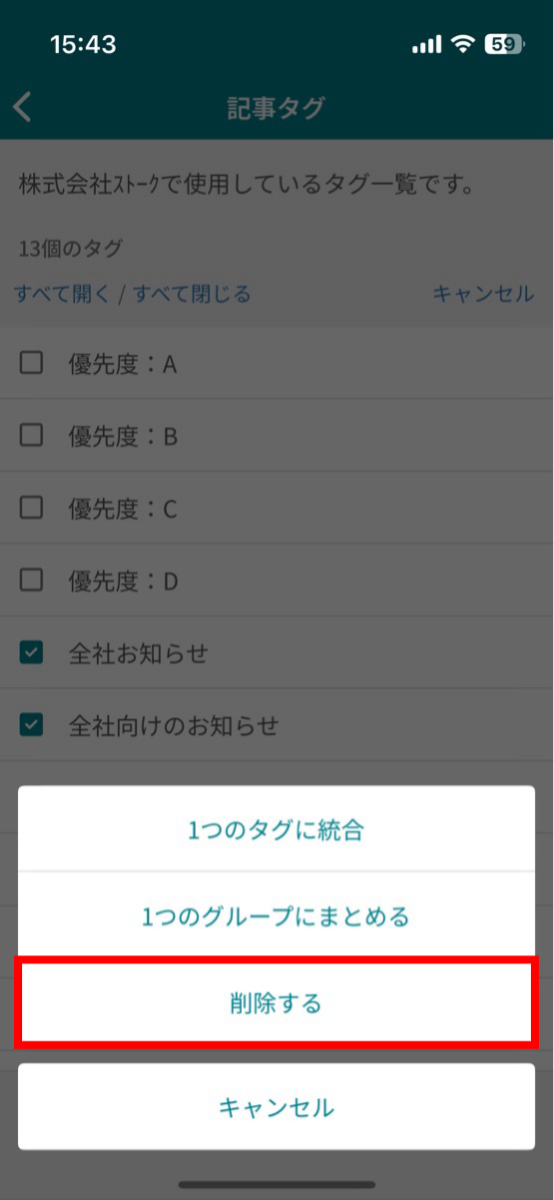
    「統合/まとめて操作」を選択すると、複数の記事タグを一括で削除できます。

    スマホアプリ版統合・まとめて操作メニューを選択する画面
    スマホアプリ版複数の記事タグを選択してまとめて削除する画面

注意点

・編集可能な項目は「記事タグ名」および「タググループ」です。

・記事タグを削除すると紐づいている各記事からタグが外れ、完全に削除されるため復元はできません。

フォームでのお問い合わせ

ご質問・ご不明点については、
お問い合わせフォームより、
お気軽にお問い合わせください。