ご利用プラン

AI機能

ご利用企業様の声

資料ダウンロード
無料トライアル

ログイン

メールでユーザー招待する方法を教えてください

💡 回答

ナレカンにメールでユーザーを招待するには、「メンバー管理」画面の「メールで招待」タブからメールアドレスを入力して招待送信を行います。

事前準備・前提条件

  • 対象権限:管理者権限以上
  • 推奨環境:PC/スマホアプリ
  • 制約・可否:「所属グループ」「参加フォルダ」の事前設定はパソコン版でのみ可能です。

操作手順

【パソコン版】メールでユーザーを招待する(管理者権限以上・5ステップ)

  1. 1 メンバー管理画面を開く

    画面右上の「設定」から「メンバー管理」をクリックします。

    画面右上の設定メニューからメンバー管理を選択する画面
  2. 2 新規メンバー招待を開始する

    右上の「+新規メンバー招待」をクリックします。

    メンバー管理画面の右上にある新規メンバー招待ボタンをクリックする画面
  3. 3 メールアドレスを入力して招待する

    「メールで招待」タブより、招待するユーザーのメールアドレスを入力し、「招待」ボタンをクリックします。この時点で招待メールが送付されます。

    メールで招待タブでメールアドレスを入力し招待ボタンをクリックする画面
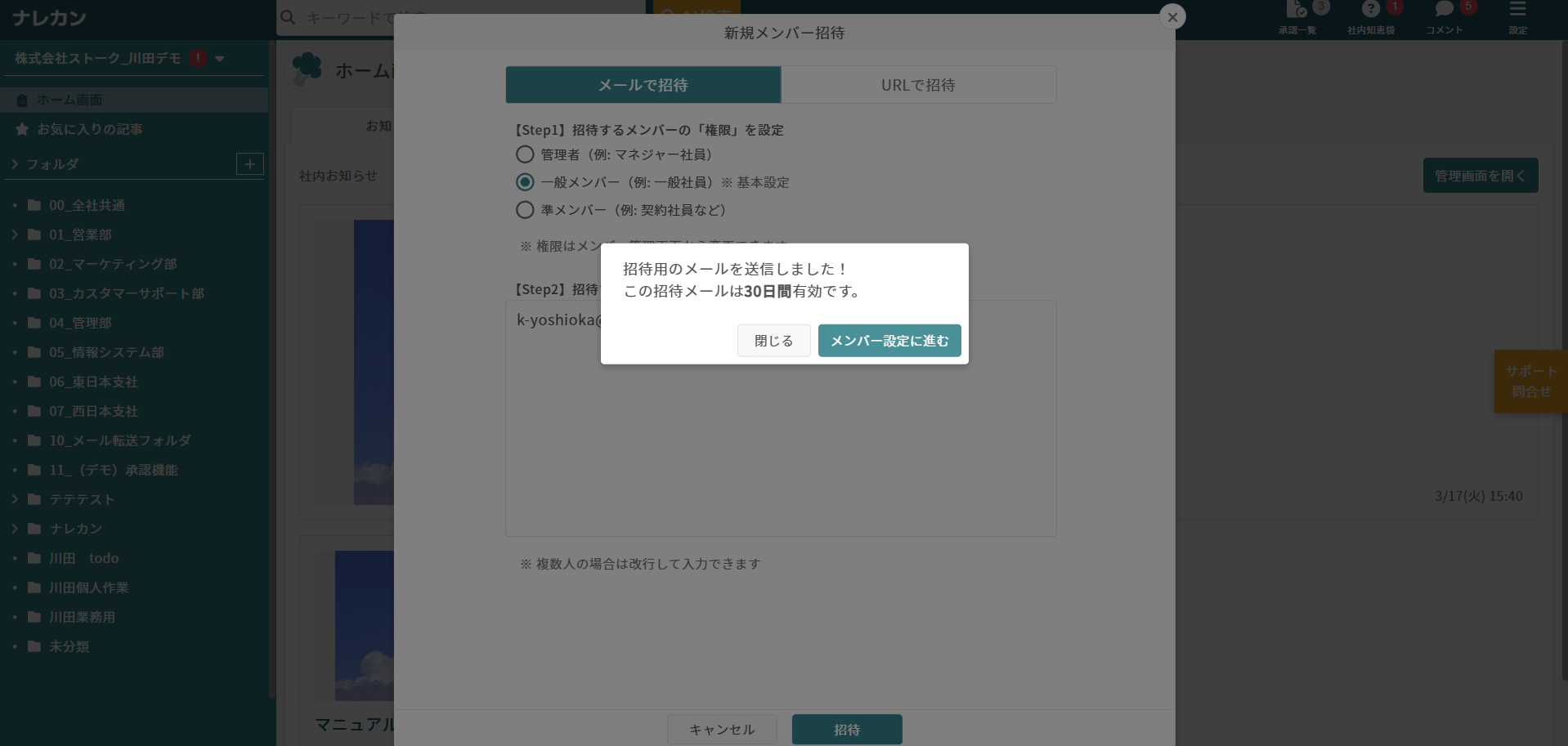
  4. 4 メンバー設定に進む(任意)

    参加前の事前設定を行う場合は、「メンバー設定に進む」をクリックします。

    招待完了画面でメンバー設定に進むボタンをクリックする画面
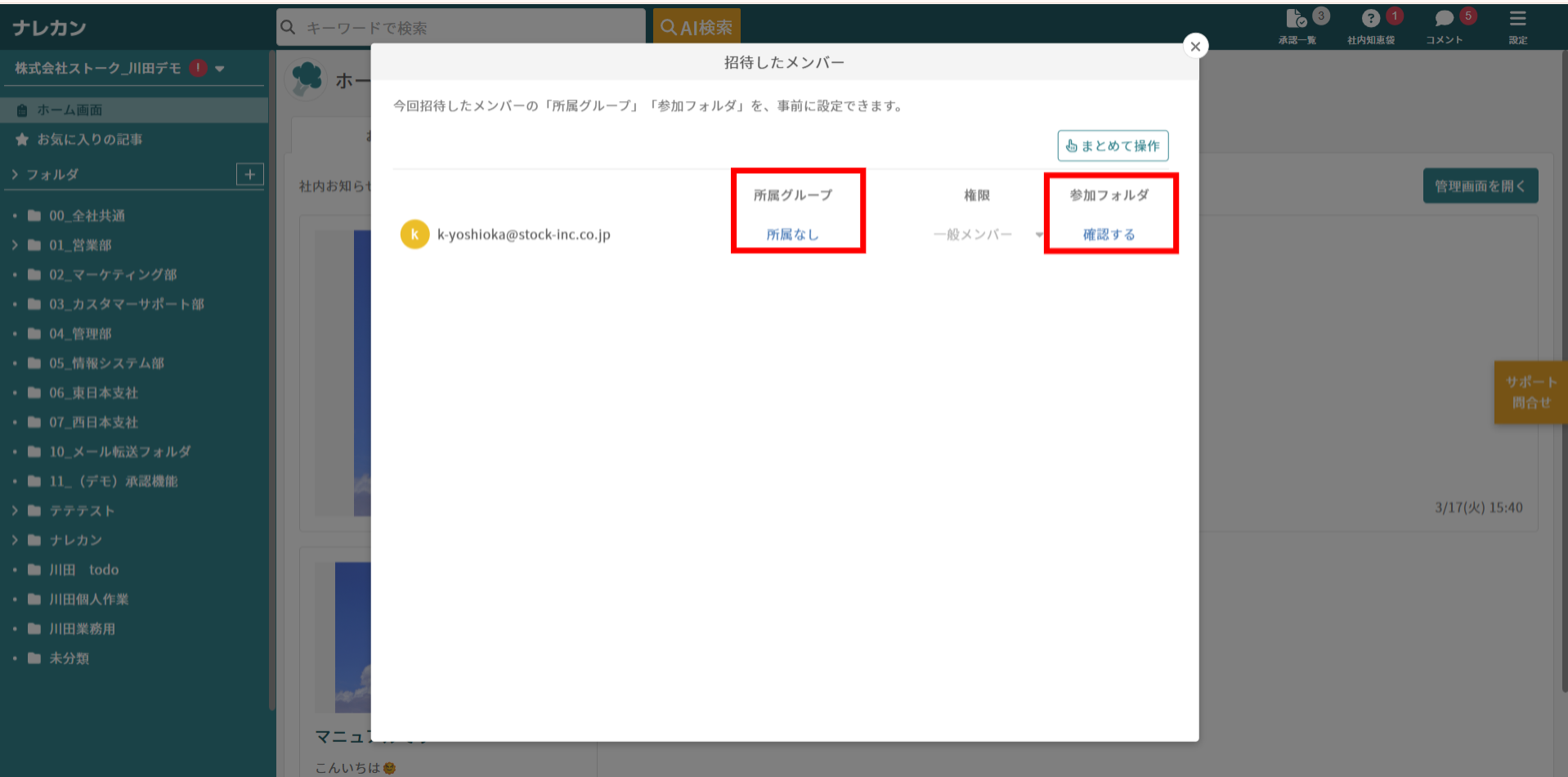
  5. 5 グループ・フォルダを事前設定する(任意)

    「所属グループ」および「参加フォルダ」を選択し、参加させたい場所を事前設定します。

    招待したメンバーの所属グループや参加フォルダを選択して設定する画面

【スマホアプリ版】メールでユーザーを招待する(管理者権限以上・3ステップ)

  1. 1 メンバー管理を開く

    画面下部フッターの「設定」から「メンバー管理」をタップします。

    スマホアプリのフッター設定からメンバー管理を選択する画面
  2. 2 追加ボタンをタップする

    画面右下の「+」アイコンをタップします。

    メンバー管理画面の右下にあるプラスアイコンをタップする画面
  3. 3 メールアドレスを入力して招待する

    「メールで招待」タブより、招待するユーザーのメールアドレスを入力し、「招待」ボタンをタップします。

    スマホアプリのメールで招待画面でメールアドレスを入力して送信する画面

注意点

・今後チームに参加する新規ユーザー全員に対し、あらかじめデフォルトの通知設定を定めておくことも可能です。詳細は関連FAQからご確認ください。

フォームでのお問い合わせ

ご質問・ご不明点については、
お問い合わせフォームより、
お気軽にお問い合わせください。