質問をする際、名前を出さず、匿名で投稿したいです(匿名質問機能)
ナレカンの質問では、名前を出さずに、匿名で投稿することができます(匿名質問機能)。
具体的な設定方法は、下記をご確認ください。
❚【A】そもそも、チームの全メンバーに、匿名で質問することを許可するかの設定
❚【A】そもそも、チームの全メンバーに、匿名で質問することを許可するかの設定
※「管理者」以上の権限を持つ方のみ、設定することができます。
<パソコン版>
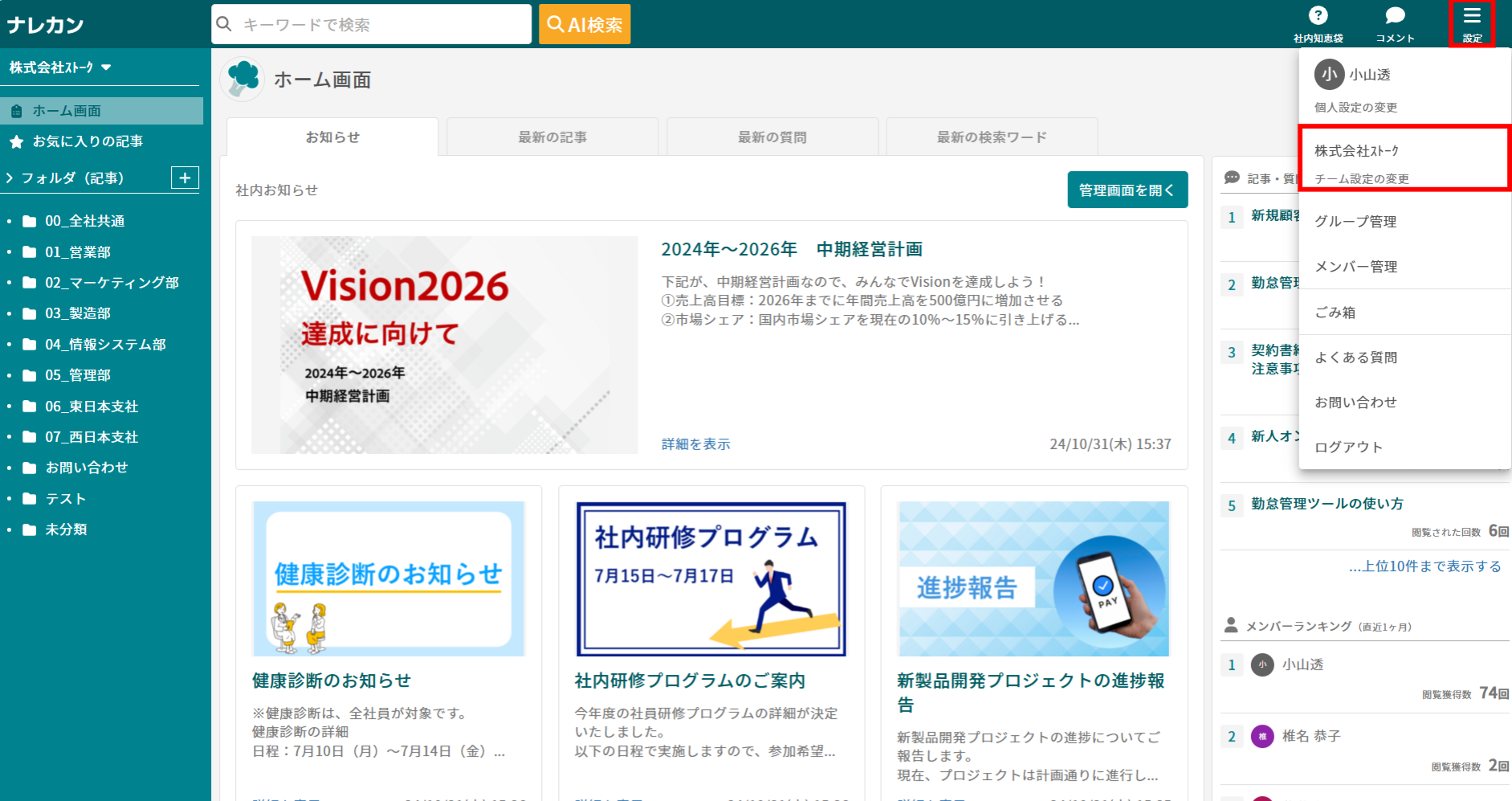
①右上の「設定>チーム設定の変更」を押します。
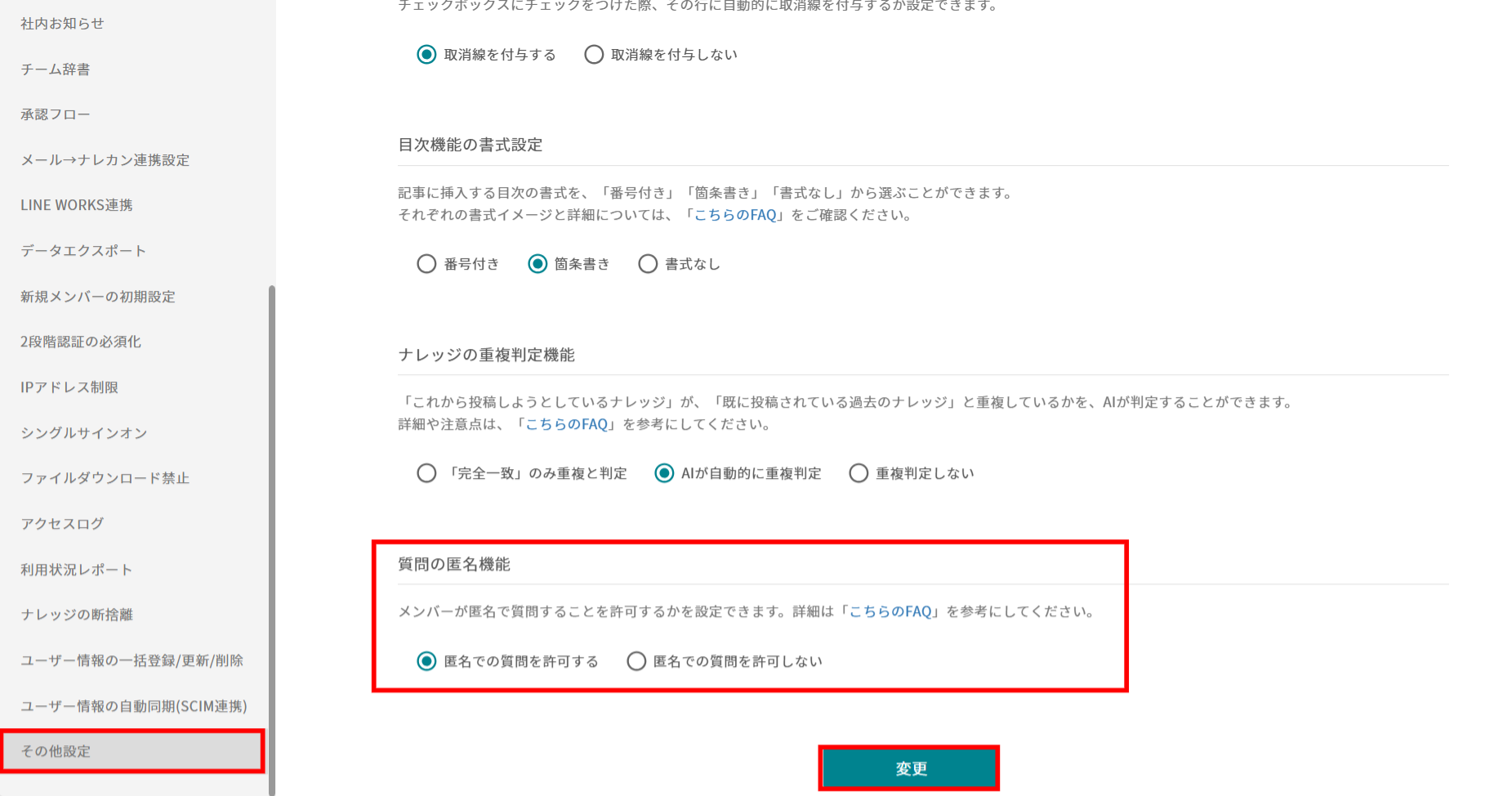
②「その他の設定」に「匿名の質問機能」の項目があるため、下記いずれかを選択して「変更」をクリックします。
・A) 匿名での質問を許可する
・B) 匿名での質問を許可しない
<モバイルアプリ版>
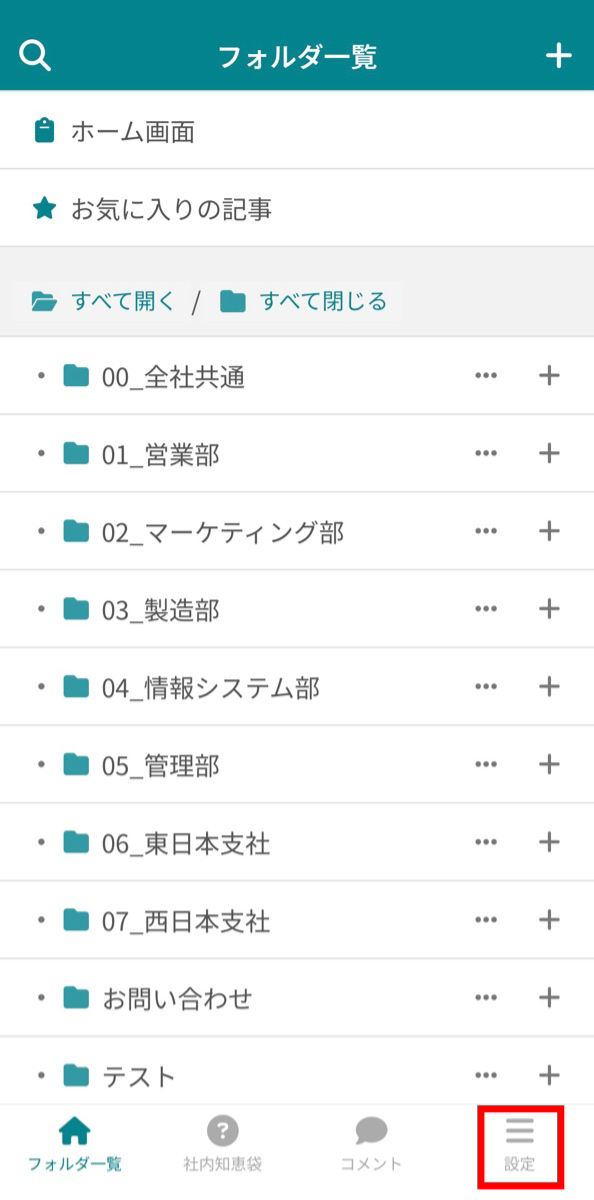
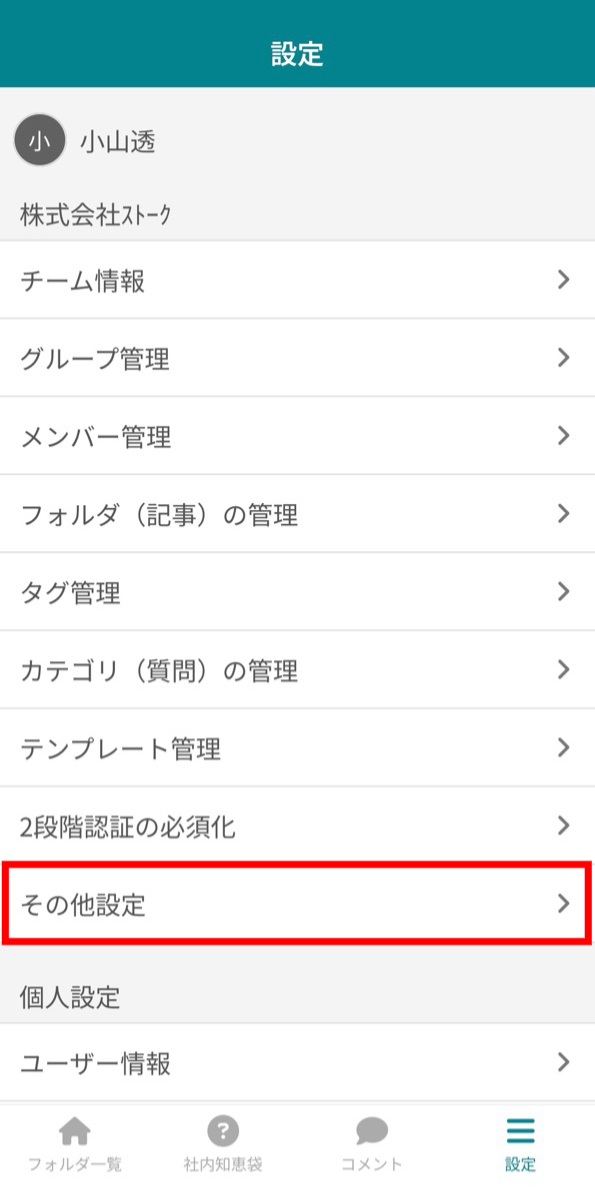
①右下の「設定」をタップします。
②「チーム名(チーム設定)」にある「その他設定」をタップします。
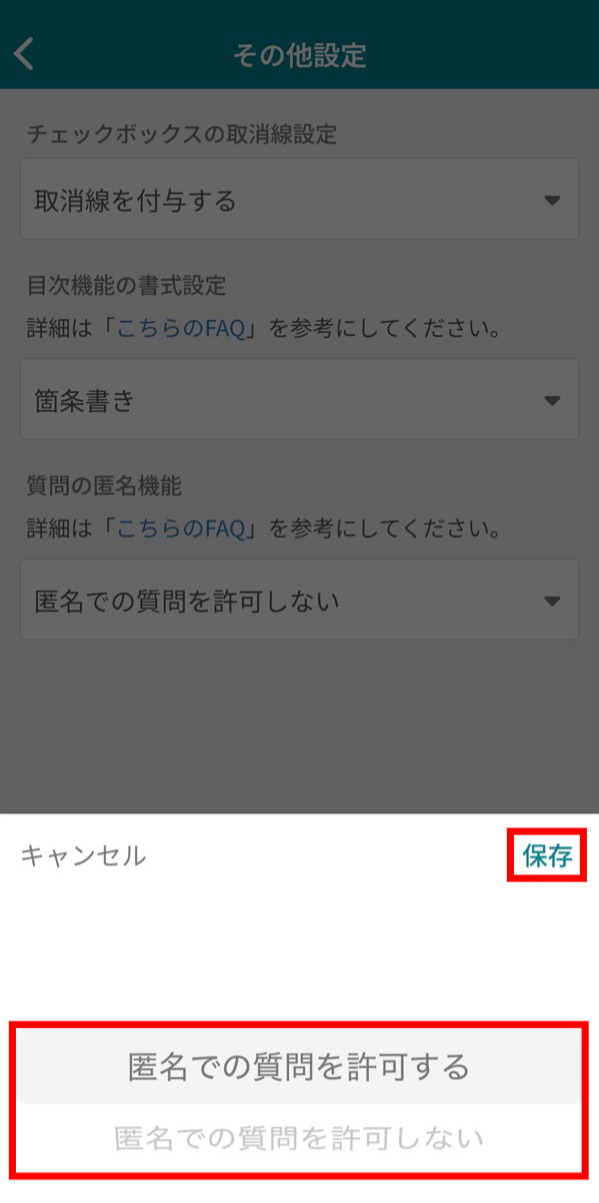
③「匿名の質問機能」にて、下記いずれかを選択してください。
・A) 匿名での質問を許可する
・B) 匿名での質問を許可しない
❚B. 匿名で質問する方法
※質問の公開後に、匿名の設定を変更することはできません
<パソコン版>
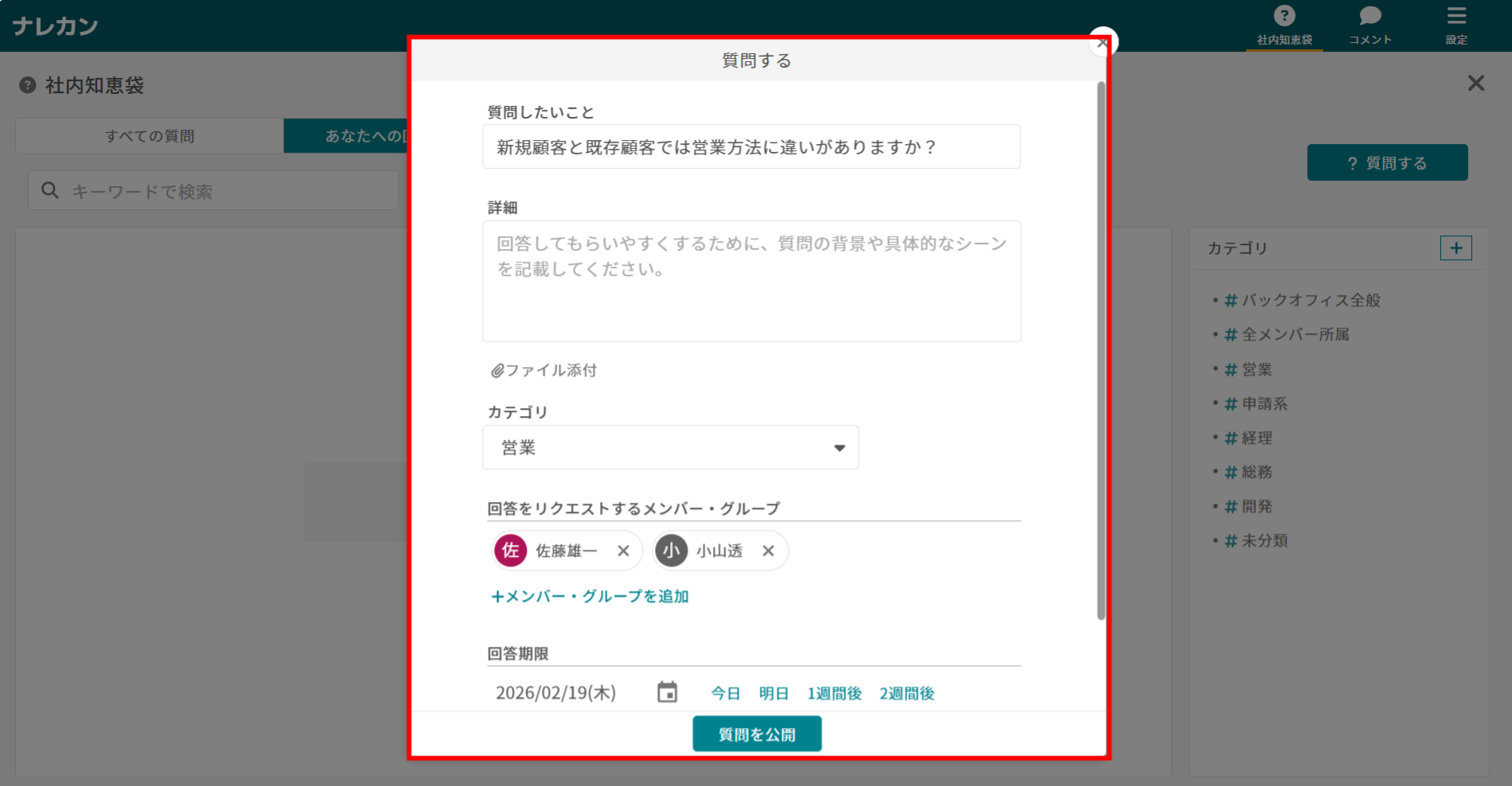
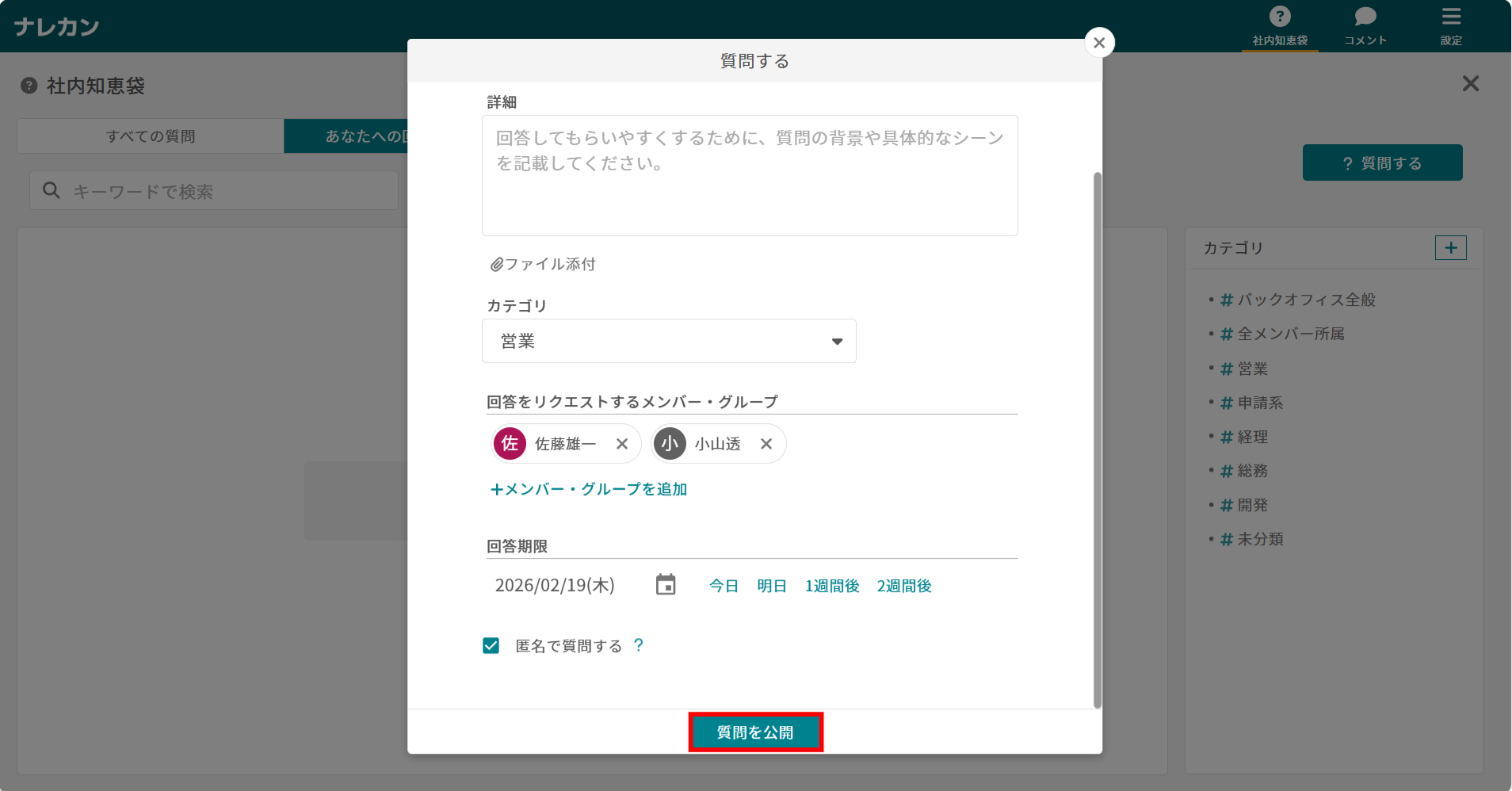
①こちらに沿って、質問の各項目を埋めます。
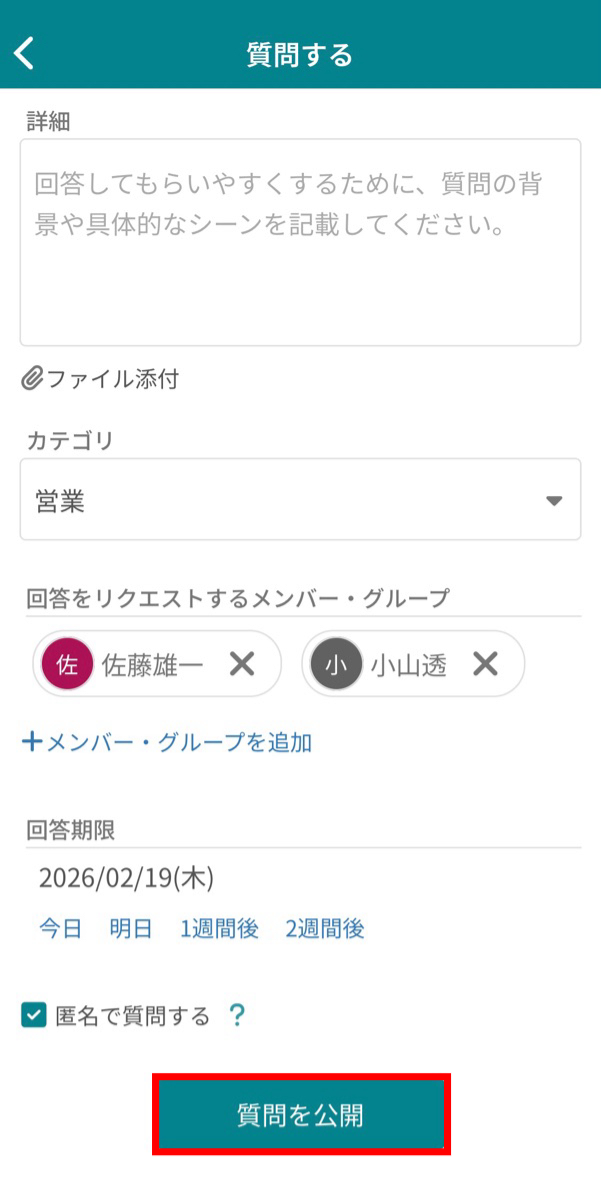
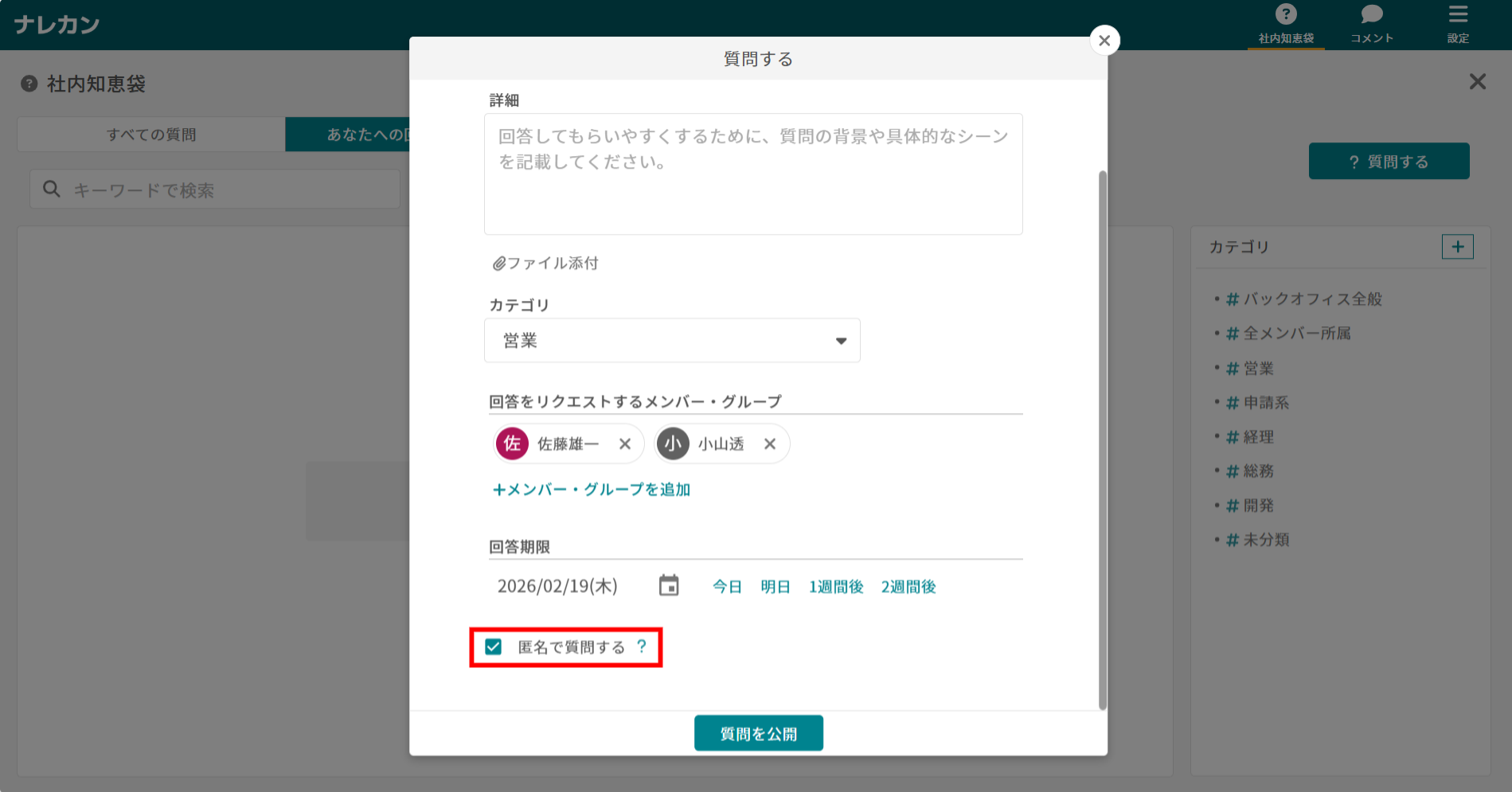
②一番下にある、「匿名で質問する」にチェックを入れます。
③「質問を公開」を押すと、「質問者が匿名」の状態で、質問が公開されます。
<モバイルアプリ版>
①こちらに沿って、質問の各項目を埋めます。
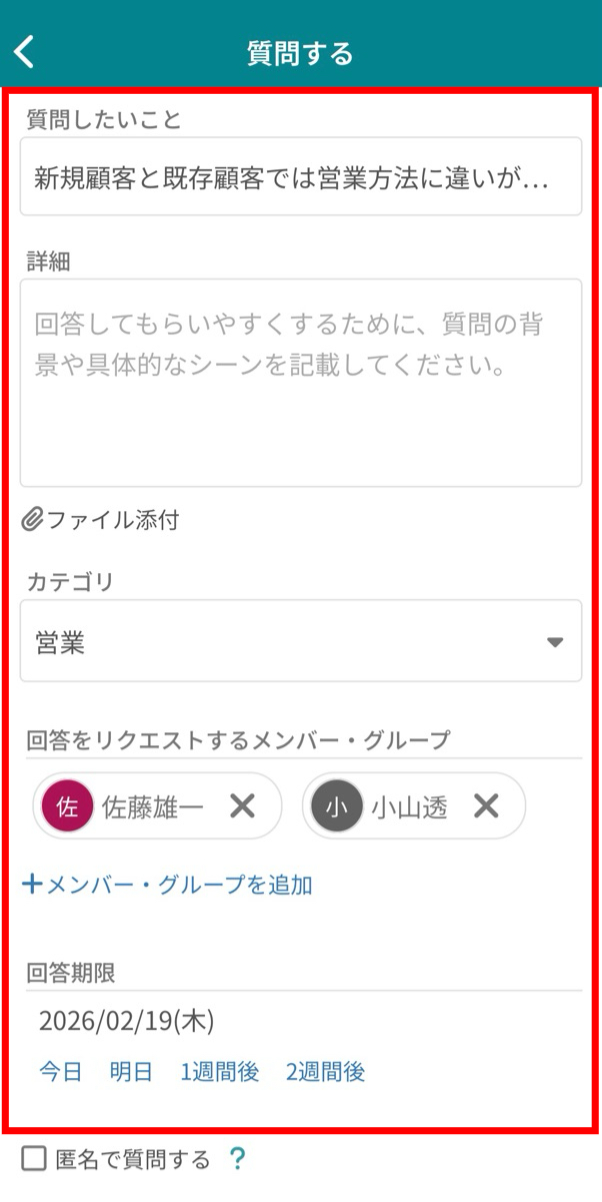
②一番下にある、「匿名で質問する」にチェックを入れます。
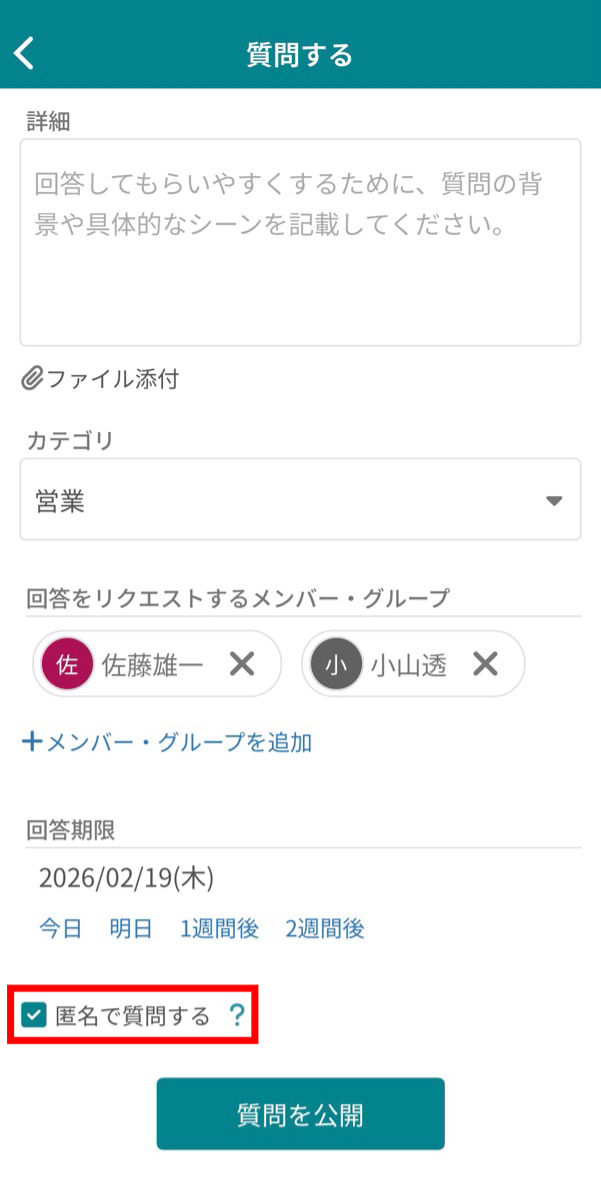
③「質問を公開」をタップすると、「質問者が匿名」の状態で、質問が公開されます。