
記事タグを分類できますか?(タググループ機能)
💡 回答
作成したタグのグループ化・整理が可能です。
「タググループ」は新規作成・編集・解除・削除のほか、別グループへの移動も可能です。
前提条件
- 対象プラン: プレミアム ✓ エンタープライズ ✓ ビジネス ✓
- 対象権限: オーナー ✓ 管理者 ✓ 一般メンバー ✓ 準メンバー ✕
- 動作環境: Webブラウザ版 ✓ モバイルアプリ版 ✕
操作手順
【Webブラウザ版】タググループを新規作成する(一般メンバー以上・5ステップ)
-
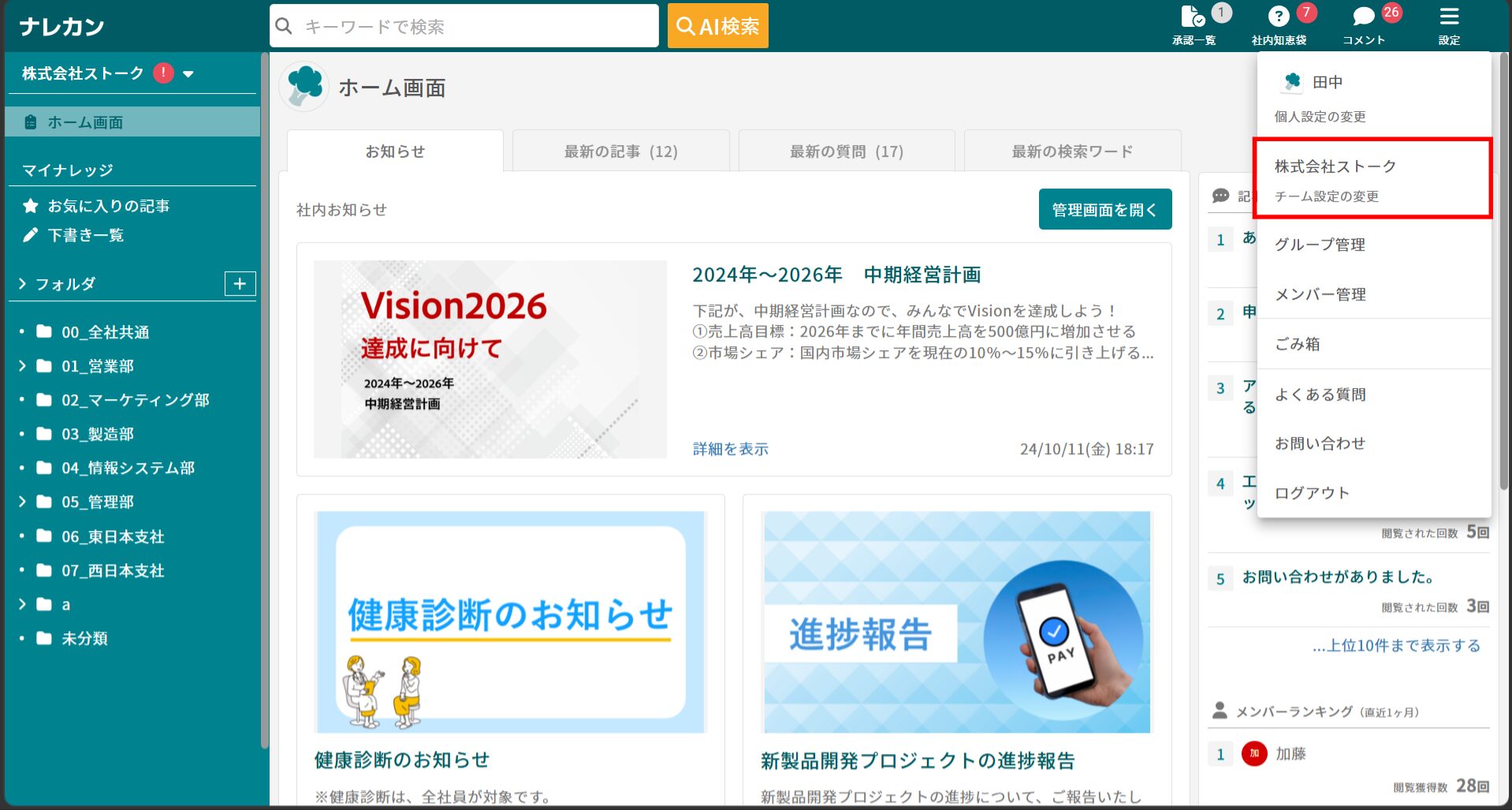
1 チーム設定画面を開く
ヘッダーの「設定」>「チーム設定の変更」をクリックします。
-
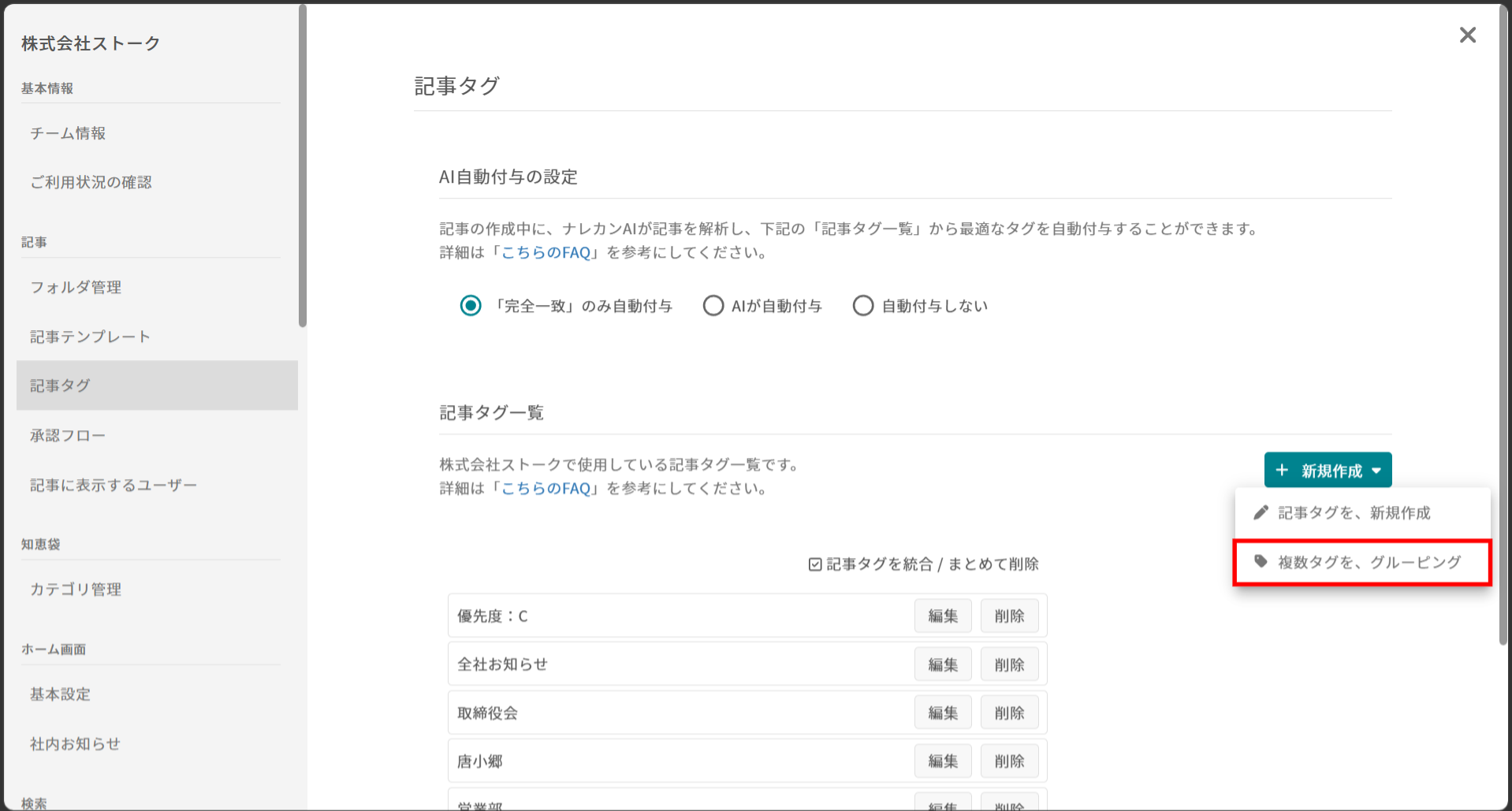
2 グルーピング作成を選択する
「+新規作成」>「複数タグを、グルーピング」をクリックします。
-
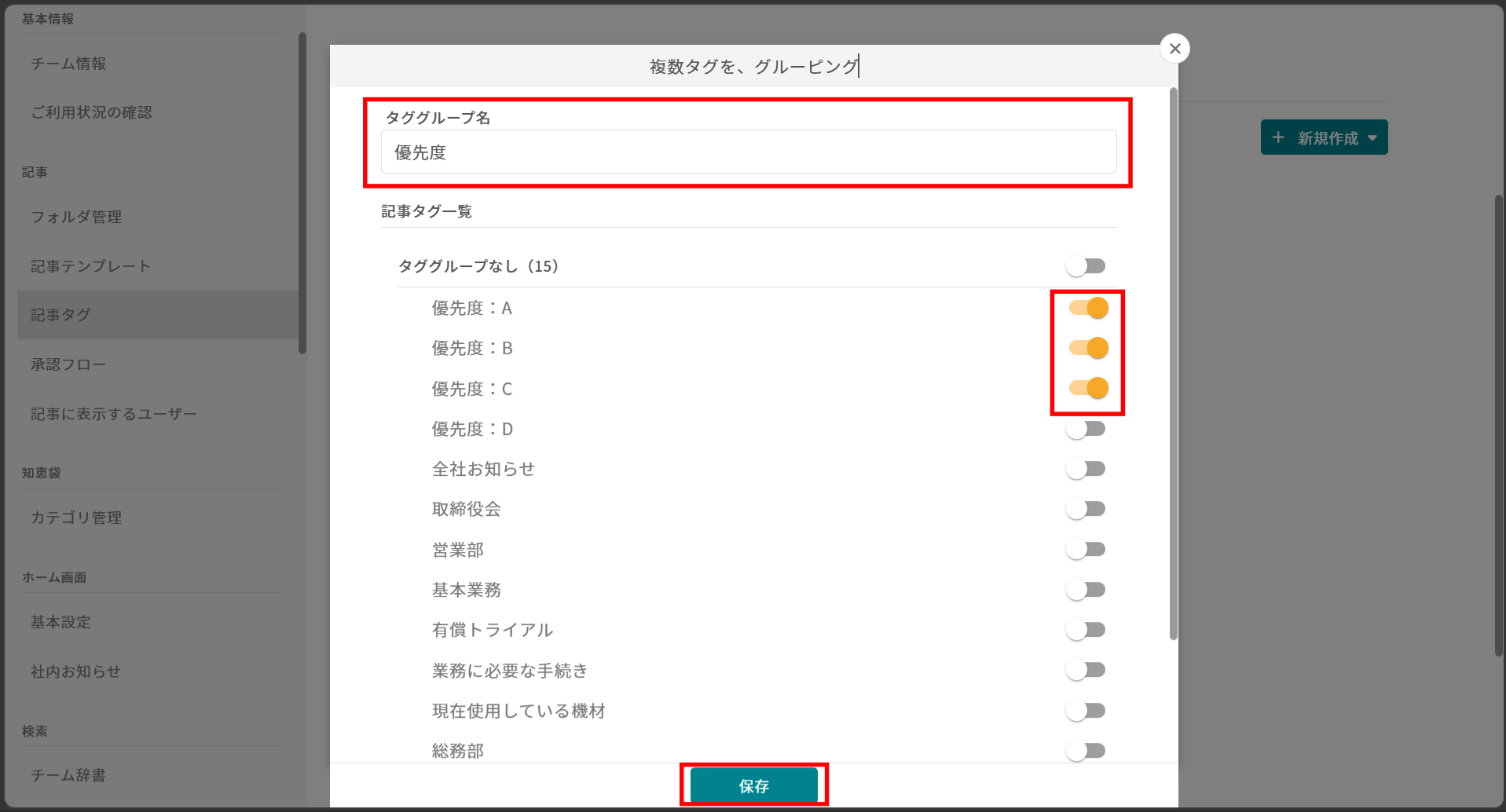
3 グループ名とタグを設定して保存する
「タググループ名」を入力し、分類したい記事タグを選択して「保存」をクリックします。
-
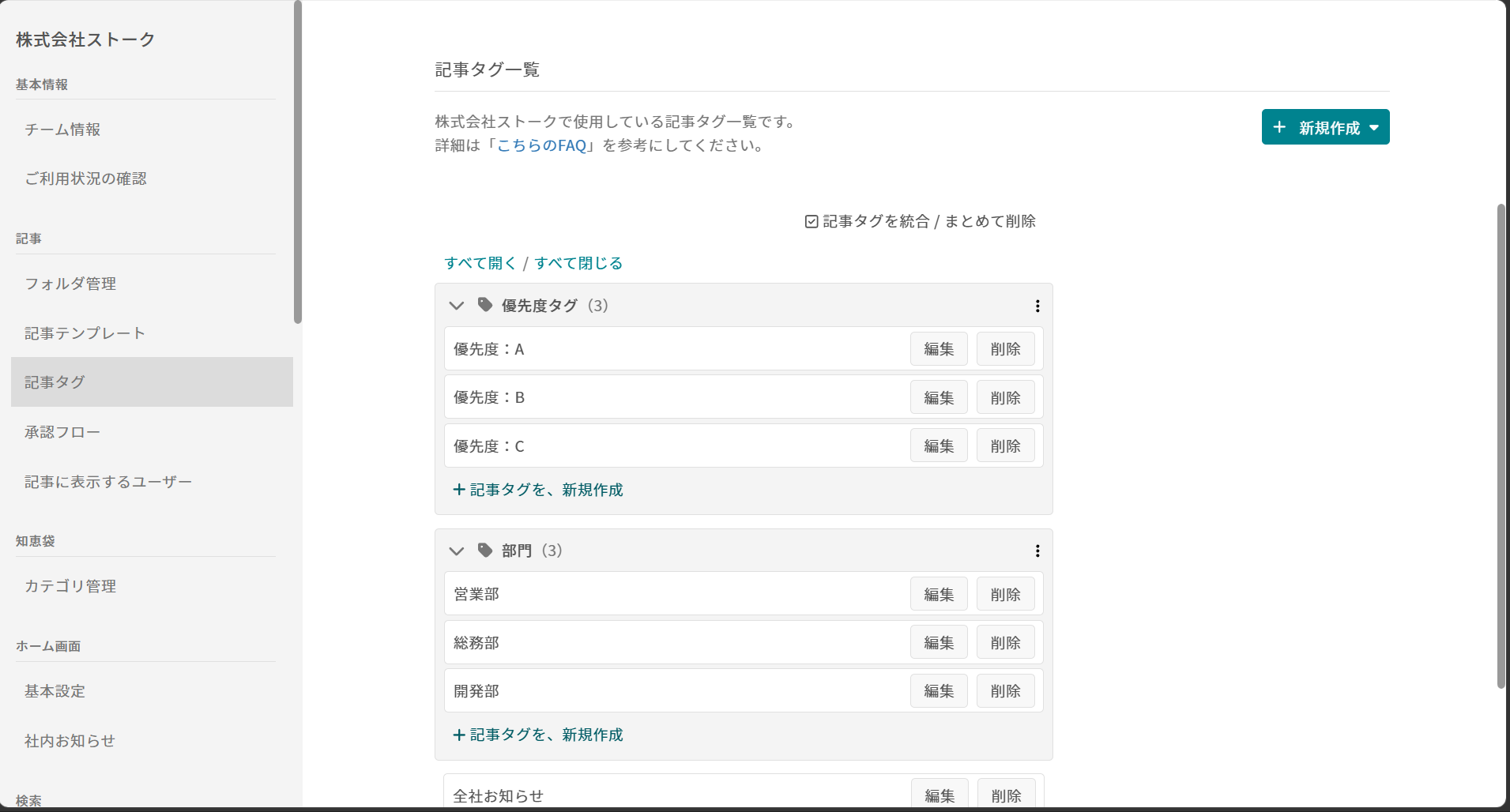
4 一覧画面で作成結果を確認する
保存されたタググループは五十音順で一覧表示されます。「>」をクリックすると配下の記事タグを確認できます。
-
5 記事編集画面での表示を確認する
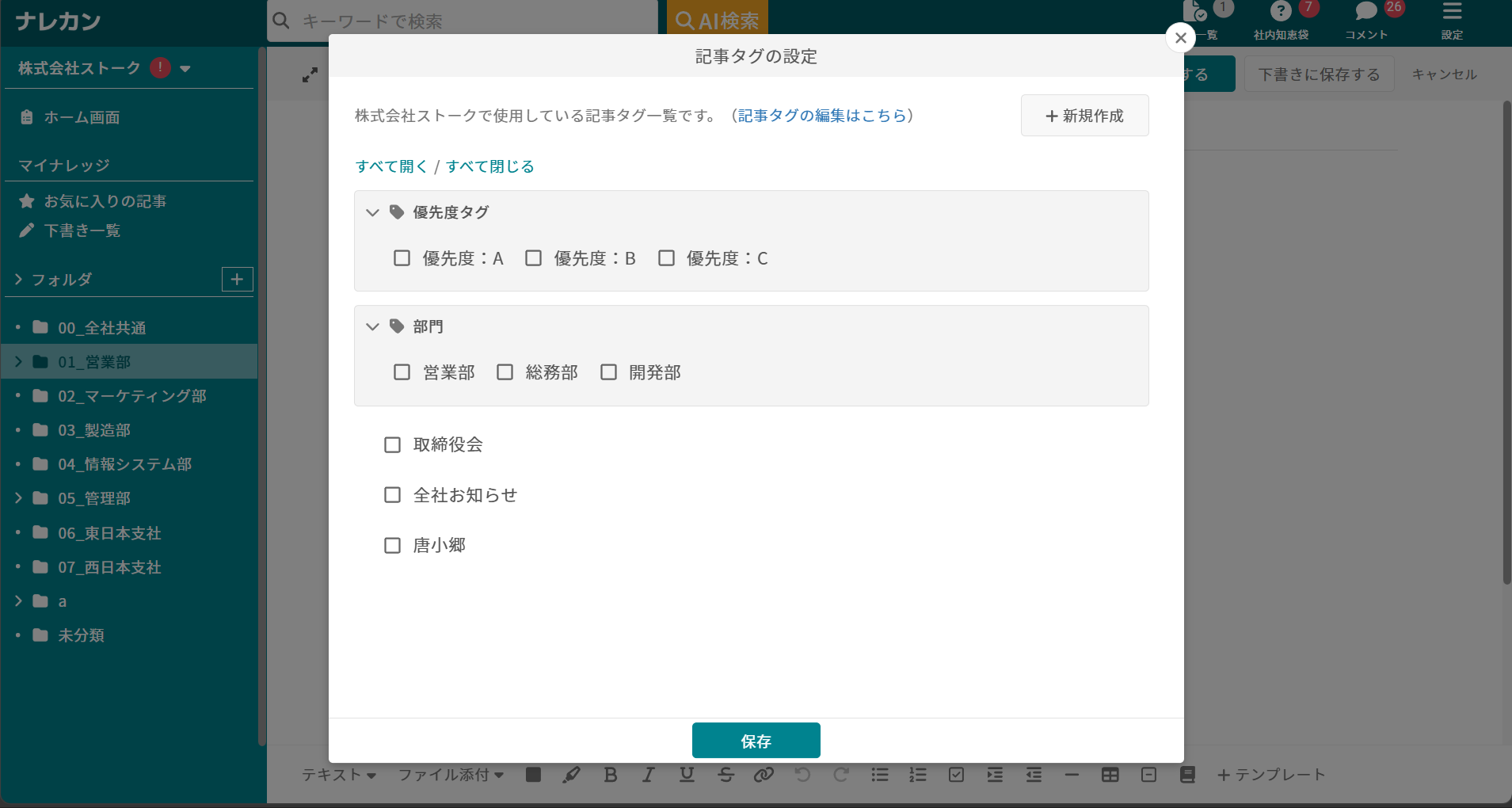
記事編集画面のタグ選択エリアでも、作成したグループごとに分類されて表示されます。
【Webブラウザ版】タググループを編集する(一般メンバー以上・2ステップ)
-
1 編集メニューを選択する
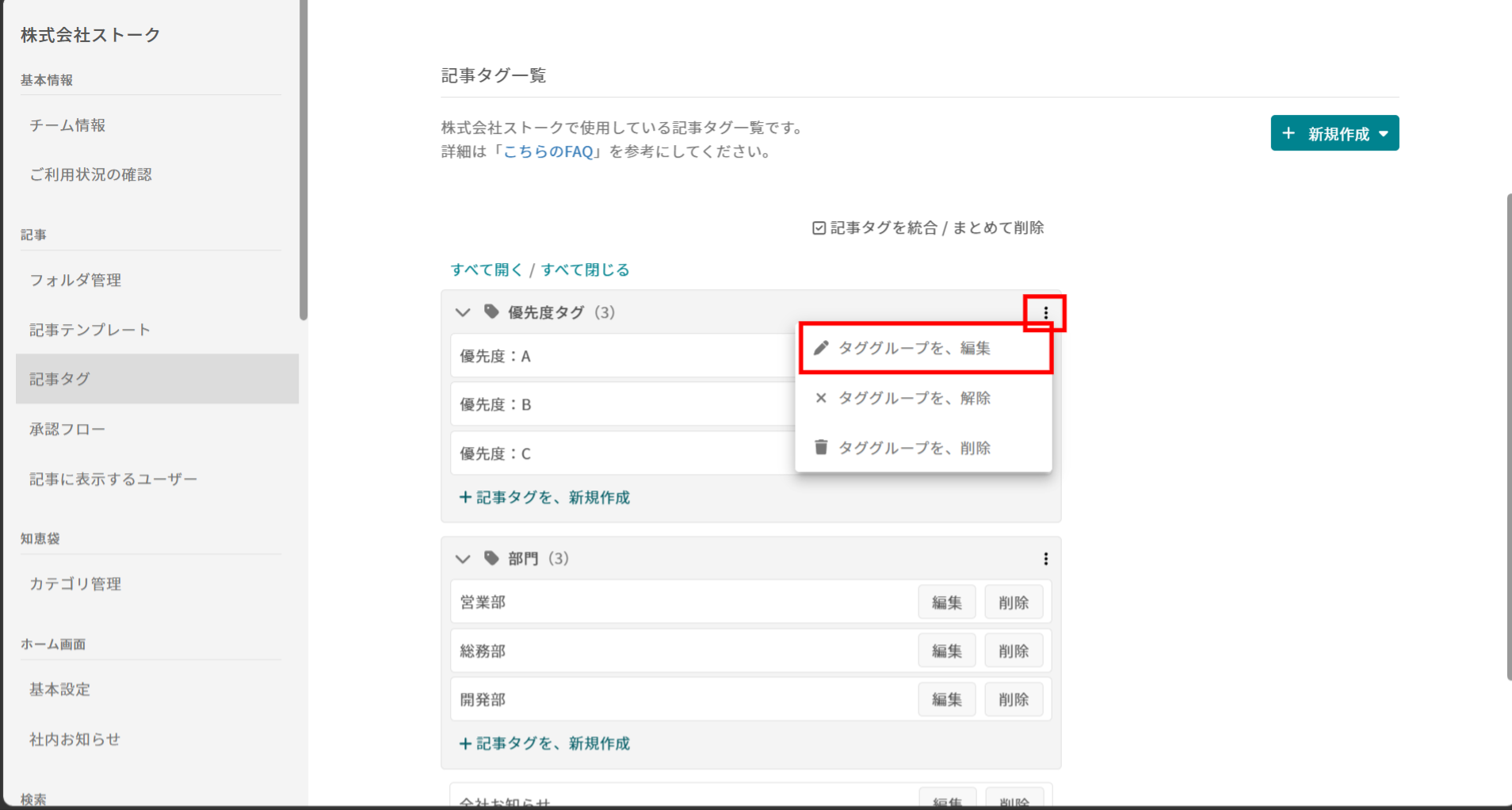
対象のタググループ名右側にある「︙」をクリックし、「タググループを、編集」をクリックします。
-
2 内容を修正して保存する
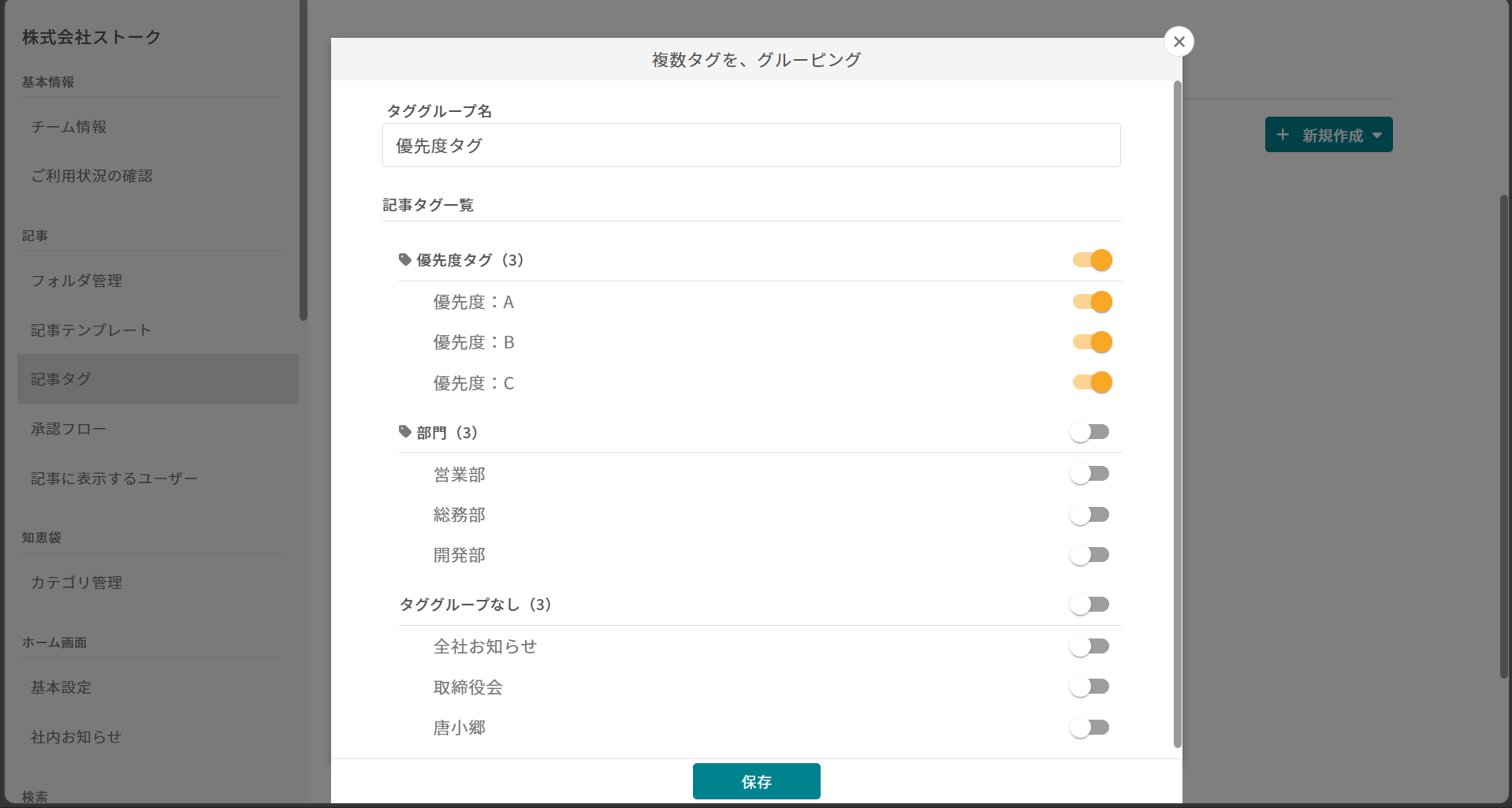
編集画面で「タググループ名」や「分類する記事タグ」を修正し、保存します。
【Webブラウザ版】タググループを解除する(一般メンバー以上・3ステップ)
-
1 解除メニューを選択する
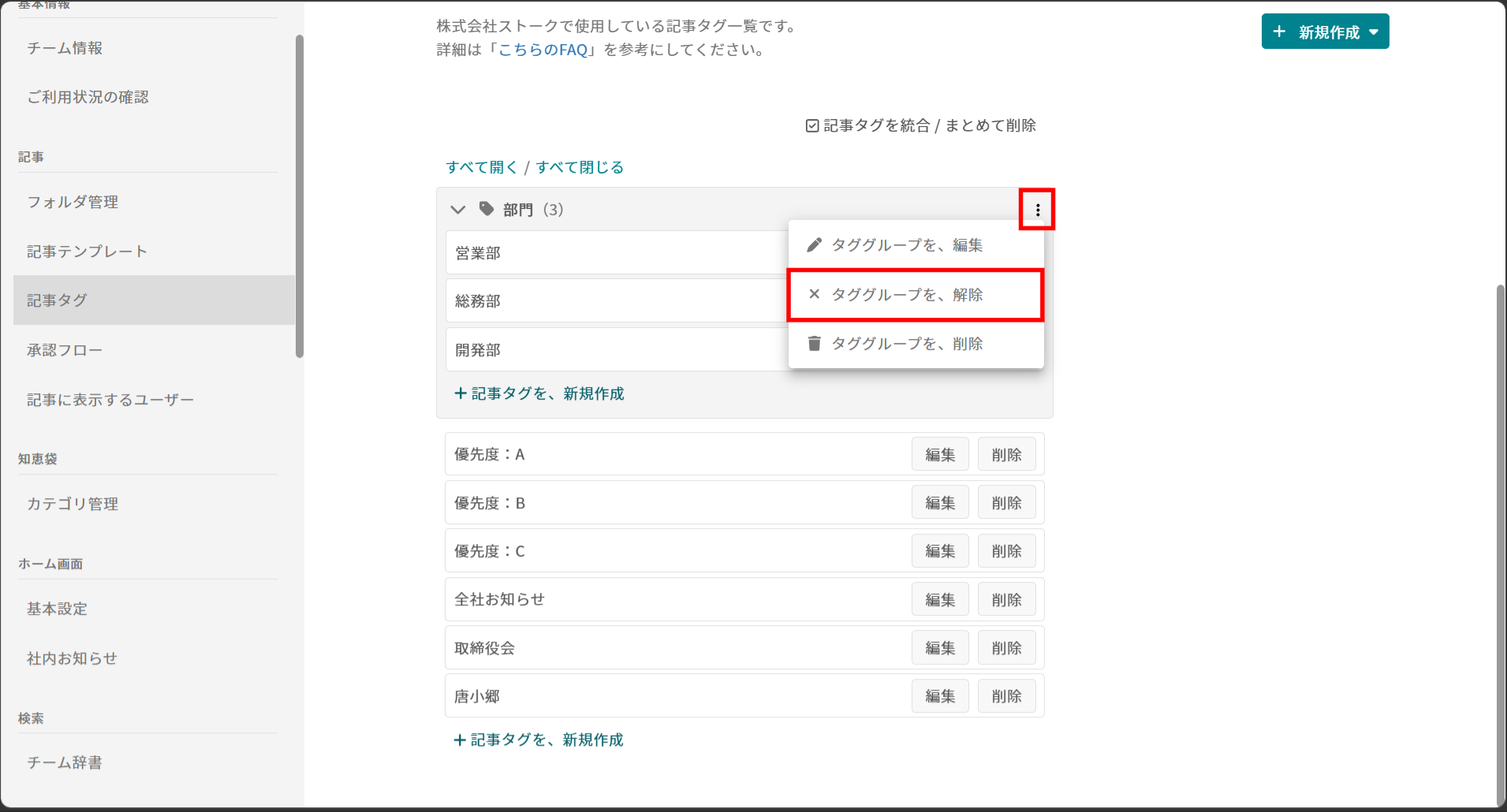
対象のタググループ名右側にある「︙」をクリックし、「タググループを、解除」をクリックします。
-
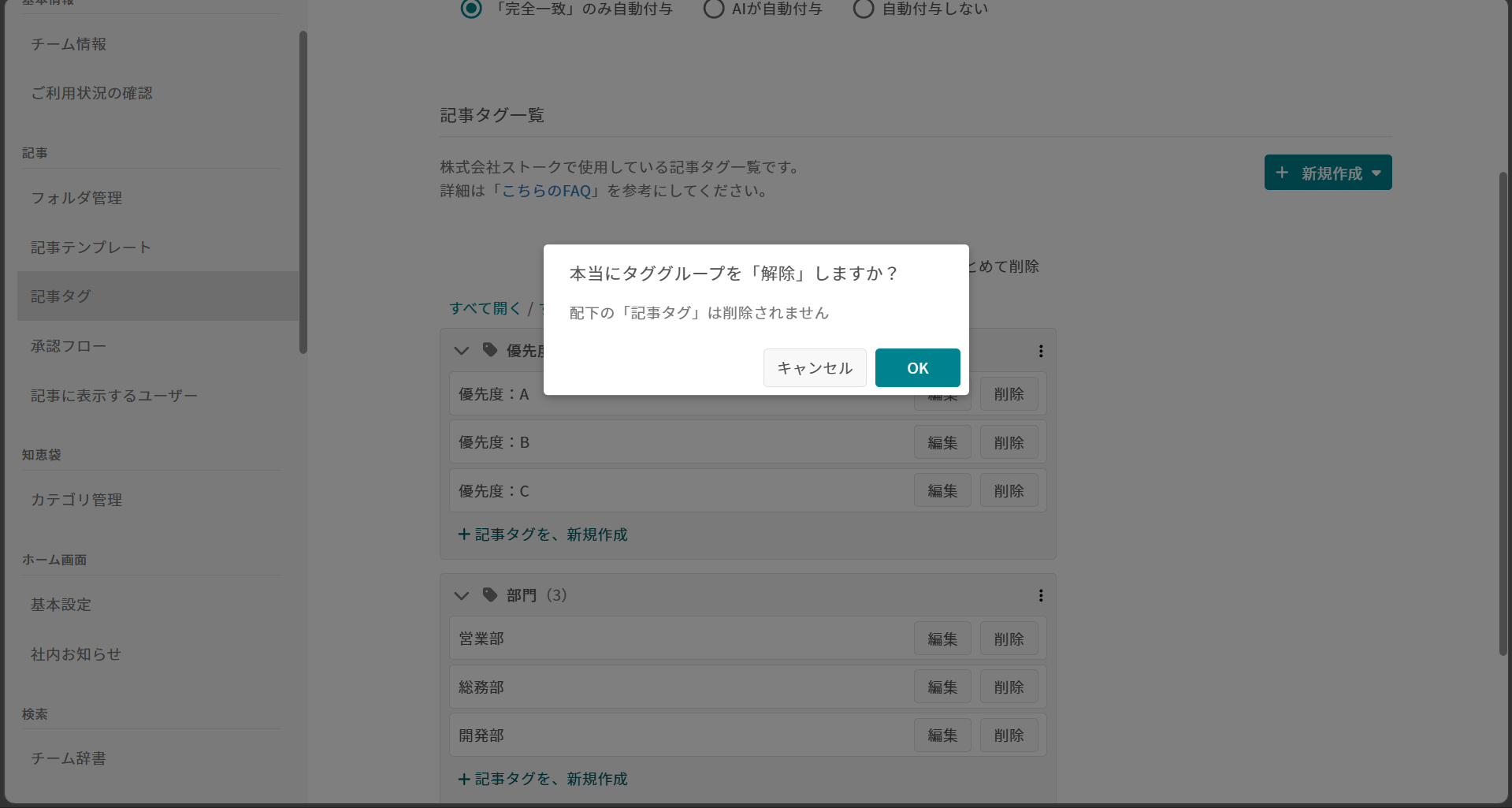
2 確認ダイアログで実行する
確認ポップアップが表示されたら「OK」をクリックします。
-
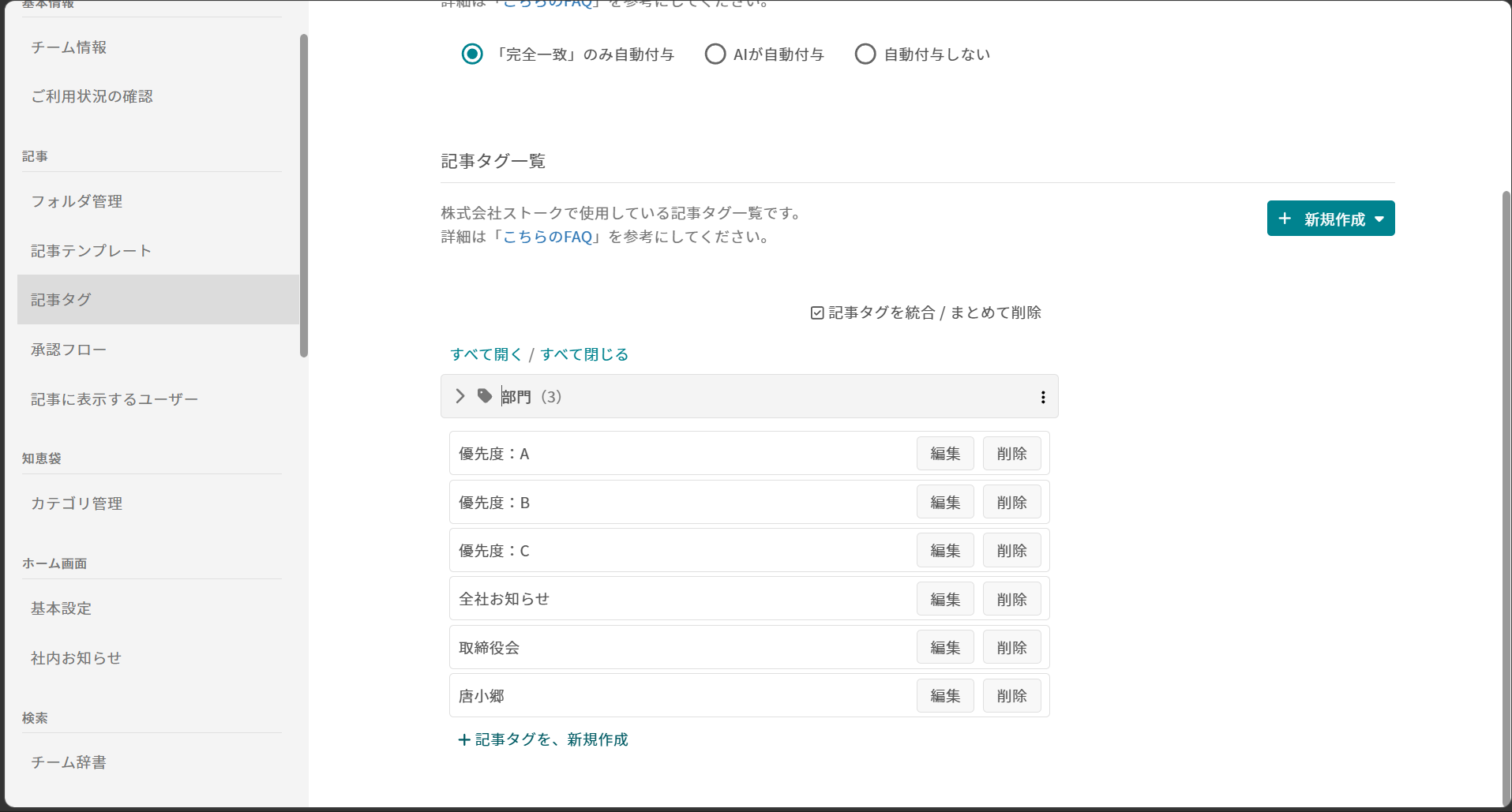
3 解除結果を確認する
タググループのみが削除され、配下にあった記事タグ自体はそのまま保持されます。
【Webブラウザ版】タググループを削除する(一般メンバー以上・3ステップ)
-
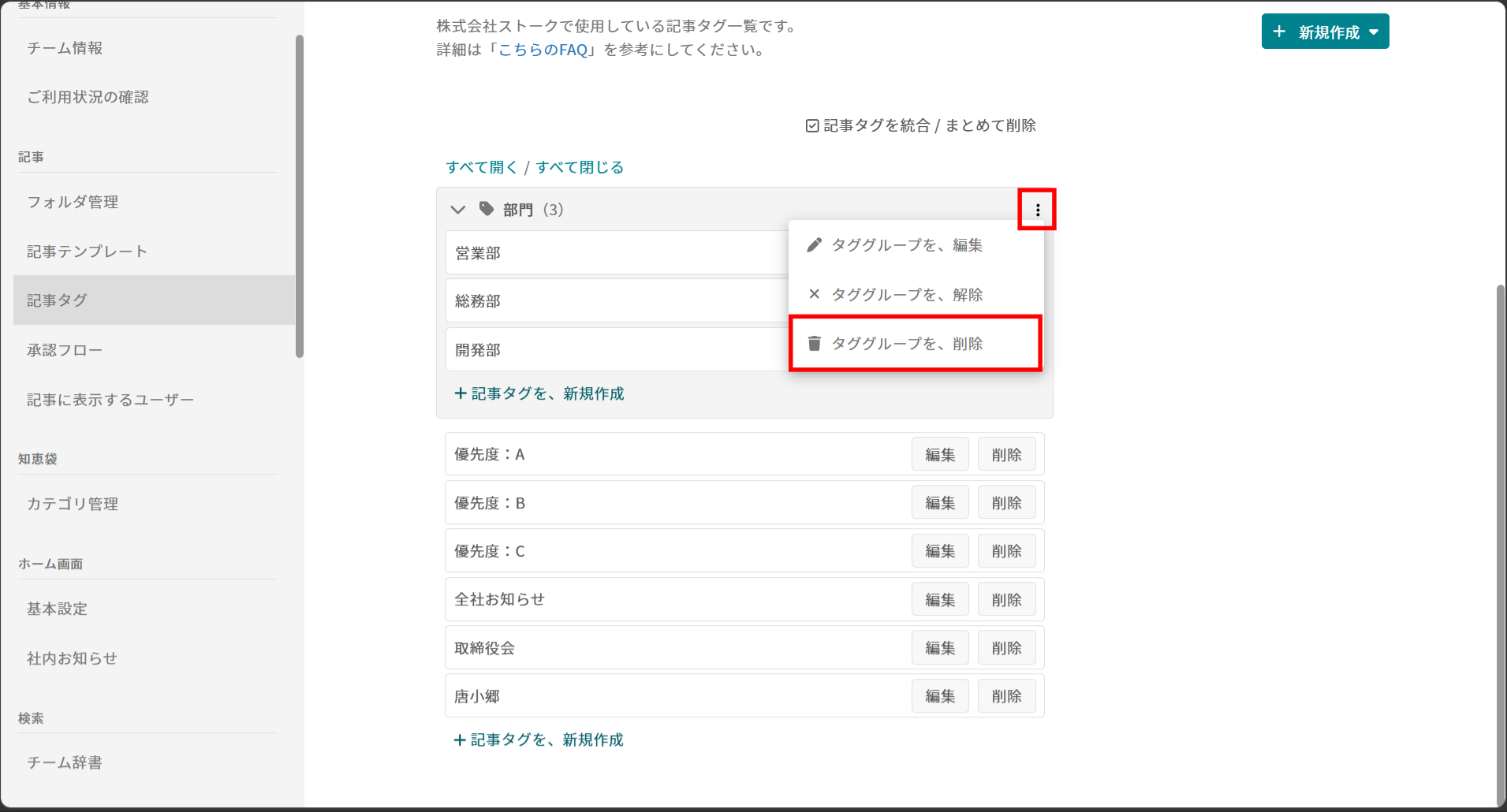
1 削除メニューを選択する
対象のタググループ名右側にある「︙」をクリックし、「タググループを、削除」をクリックします。
-
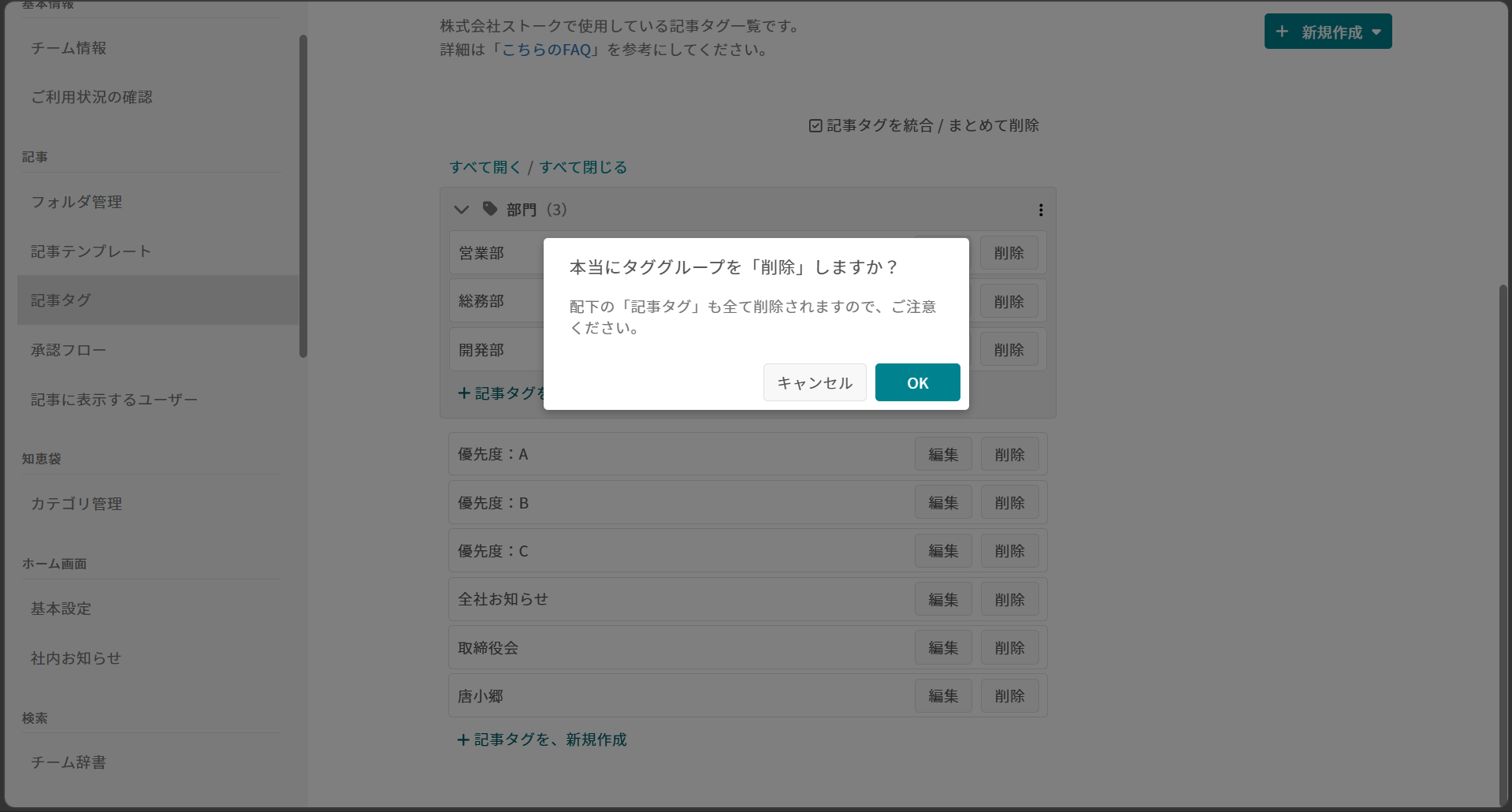
2 確認ダイアログで実行する
確認ポップアップが表示されたら「OK」をクリックします。
-
3 削除結果を確認する
タググループと、その配下にあった記事タグがすべて削除されます。
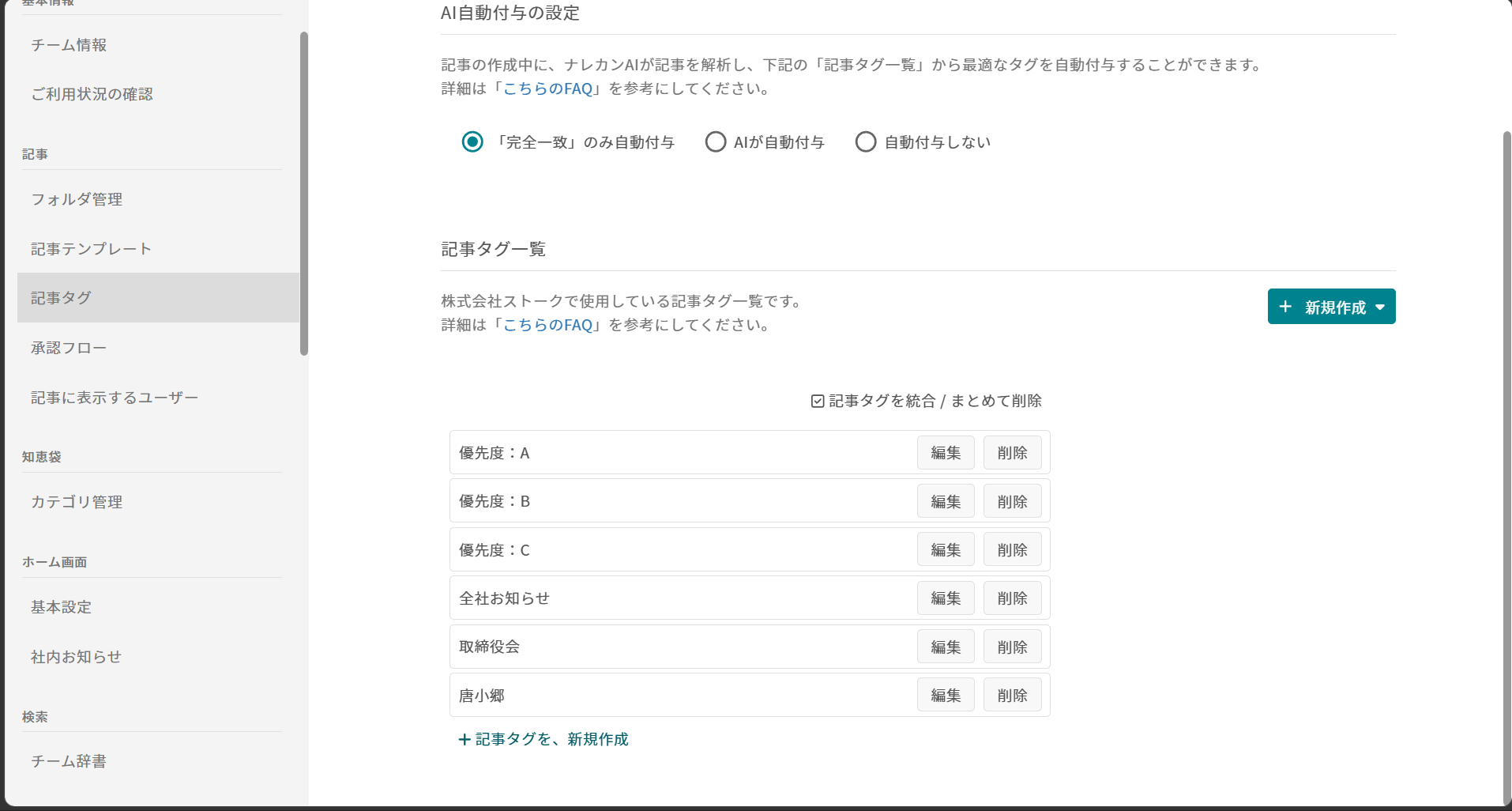
【Webブラウザ版】別のタググループに記事タグを移動する(一般メンバー以上・3ステップ)
-
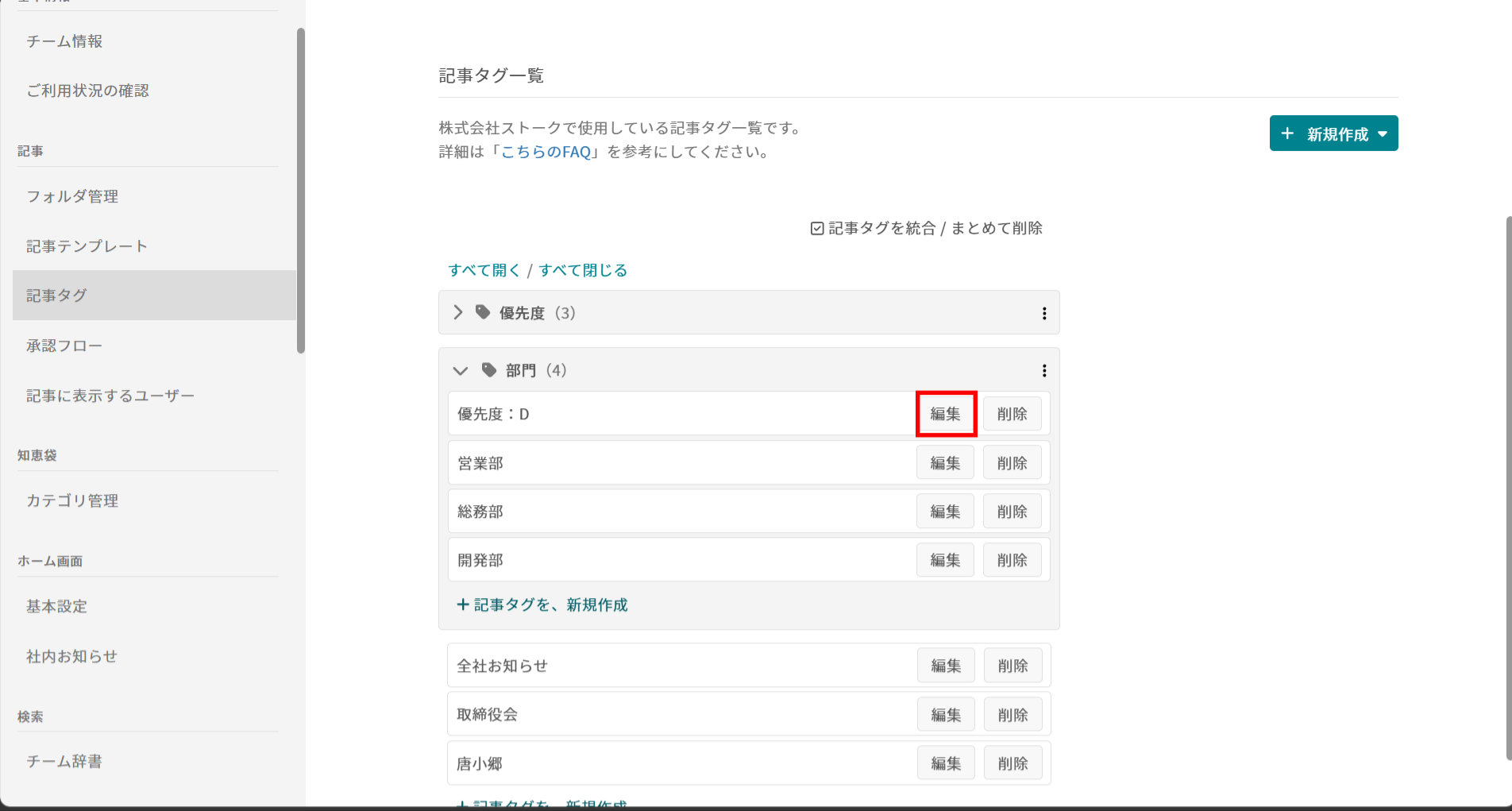
1 記事タグの編集を開く
移動させたい記事タグの右側にある「編集」をクリックします。
-
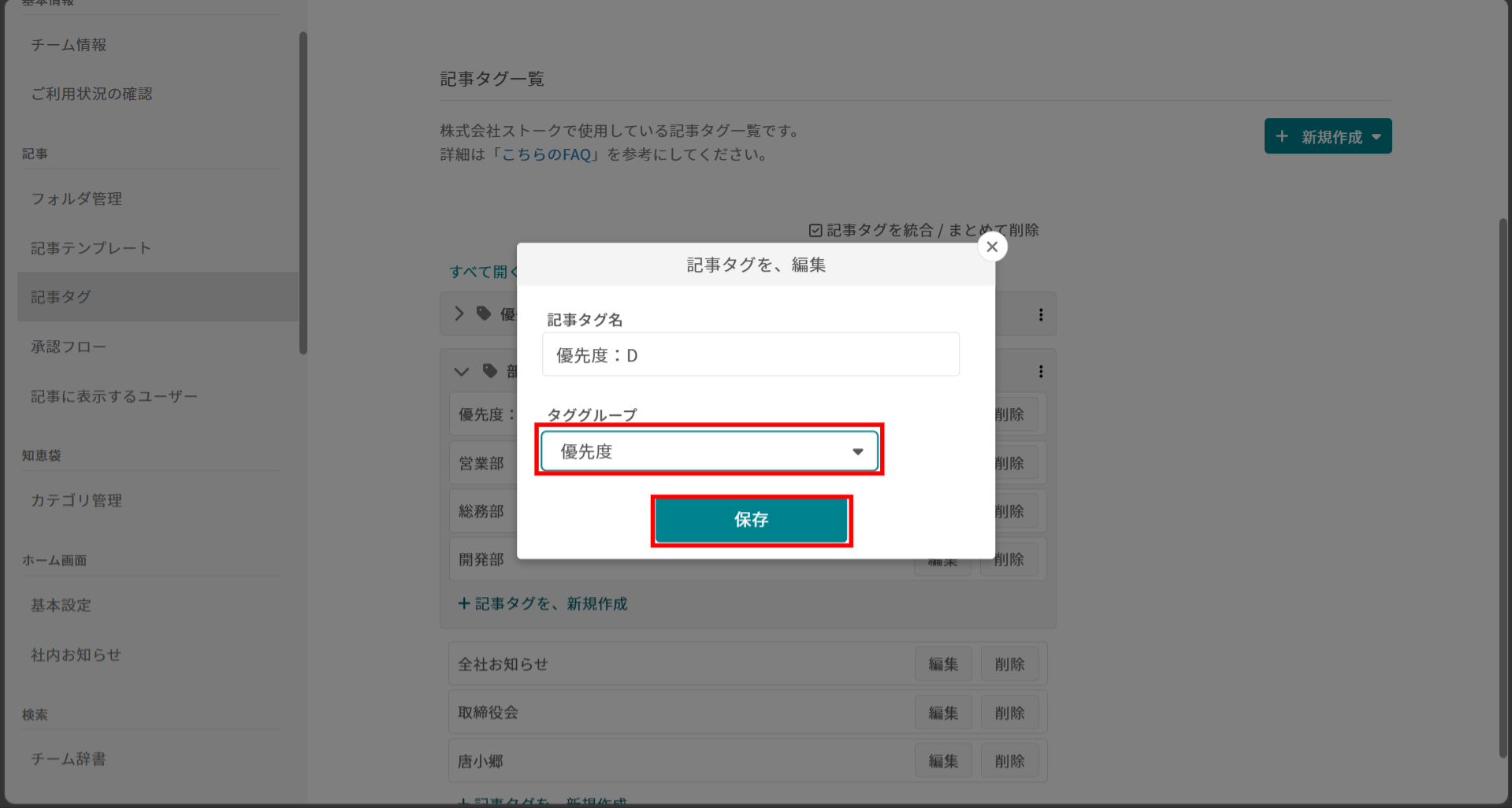
2 所属グループを変更して保存する
編集画面で移動先の「タググループ」を選択し、「保存」をクリックします。
※「記事タグを統合 / まとめて移動・削除」をクリックすると、複数の記事タグを一度に一括移動できます。
-
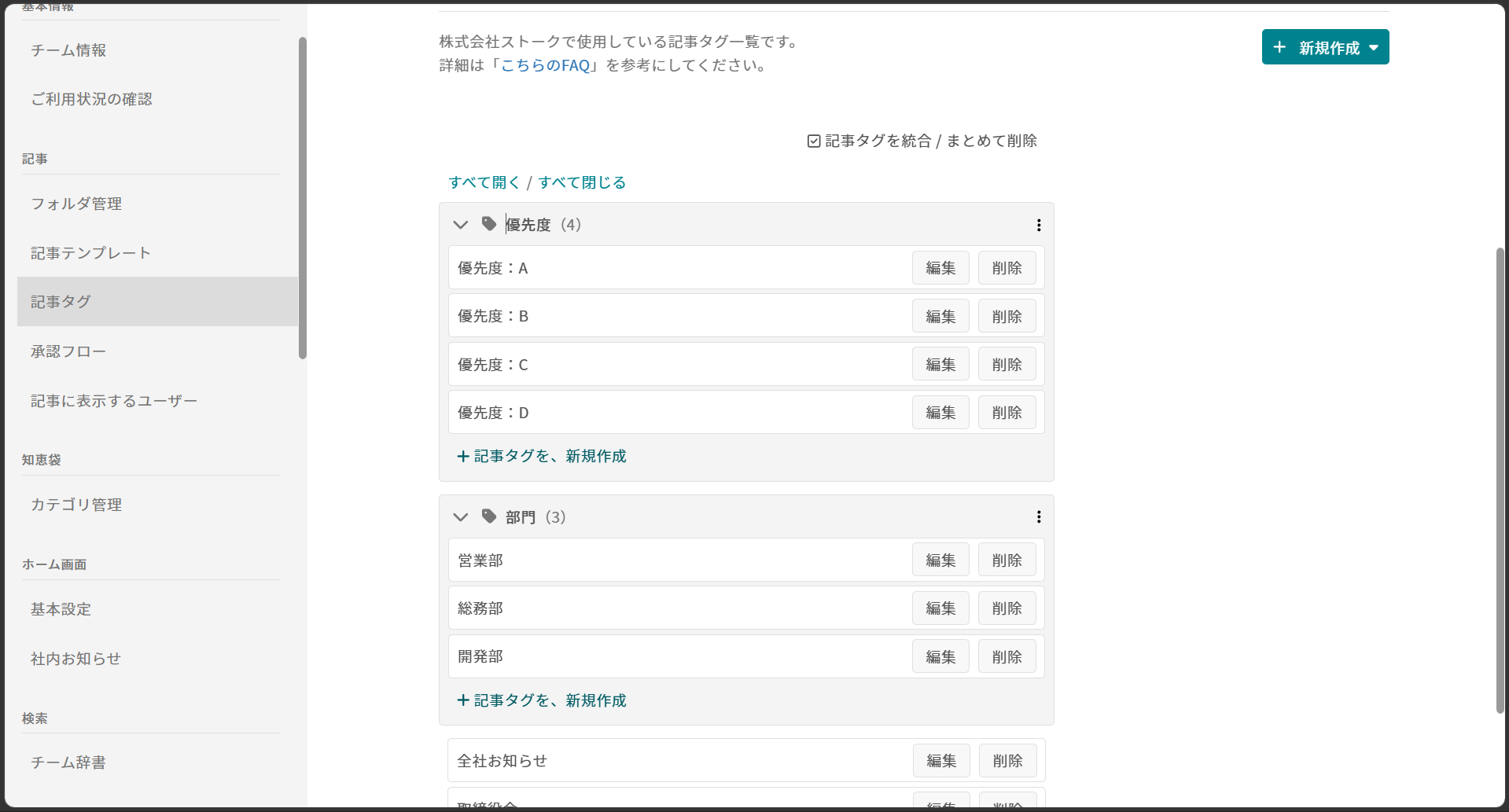
3 移動結果を確認する
選択した別のタググループ配下に対象の記事タグが移動します。
注意点
・解除または削除したタググループおよび記事タグは復元できません。
・「タググループを削除」を選択すると、グループだけでなく配下の記事タグもすべて消去されます。タグのみを残したい場合は「タググループを解除」を選択してください。