
承認フローを、「複数フォルダ」に一括設定する方法はありますか?
💡 回答
複数フォルダを選択して一括で同じ設定を反映できます。
前提条件
- 対象プラン: プレミアム ✓ エンタープライズ ✕ ビジネス ✕
- 対象権限: オーナー ✓ 管理者 ✓ 一般メンバー ✕ 準メンバー ✕
- 動作環境: Webブラウザ版 ✓ モバイルアプリ版 ✕
操作手順
【Webブラウザ版】承認フローを複数フォルダに一括設定する(管理者以上・7ステップ)
-
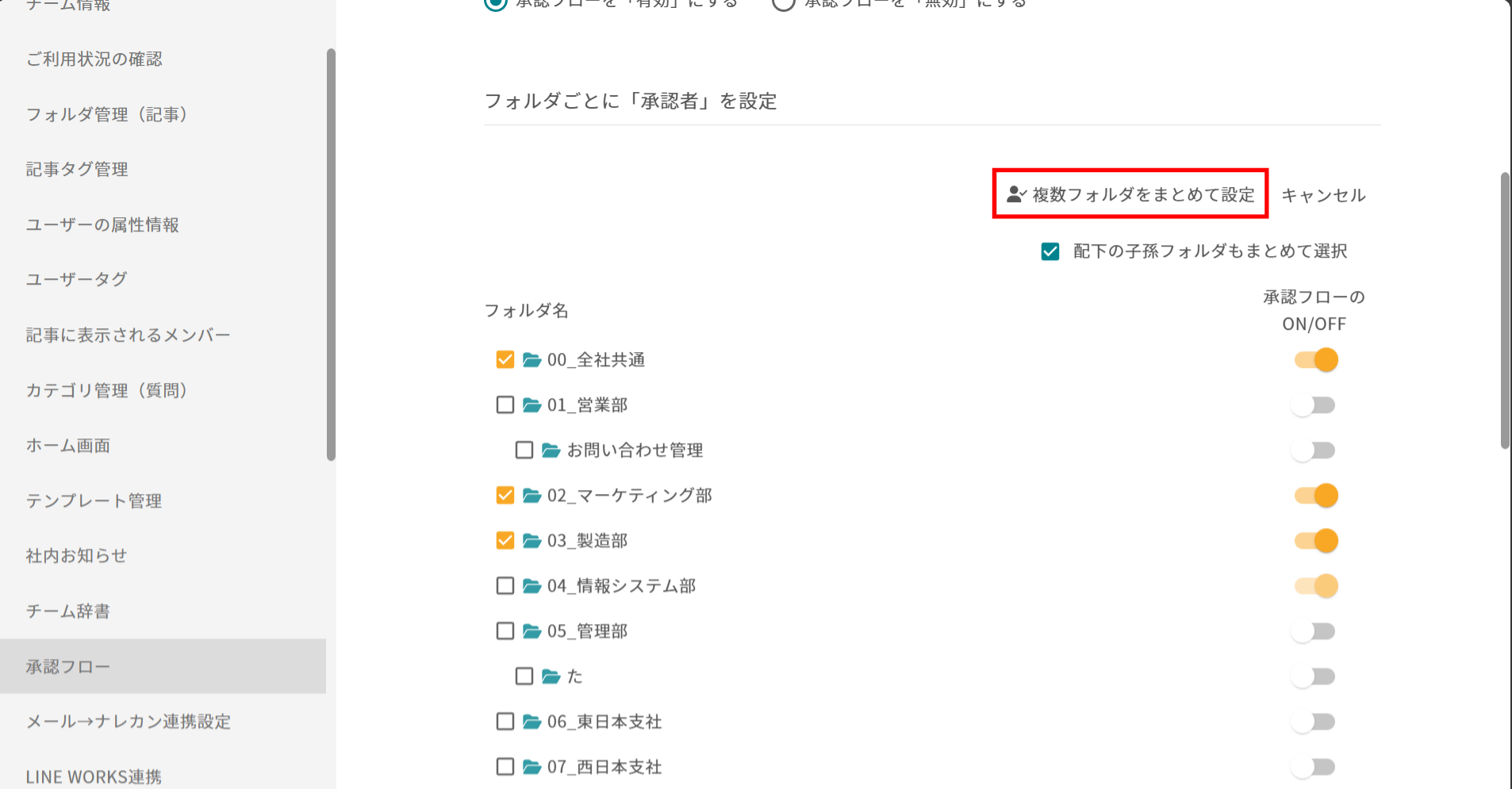
1 「複数フォルダをまとめて設定」をクリックする
承認フロー設定画面の「複数フォルダをまとめて設定」をクリックします。
-
2 設定対象のフォルダを選択する
承認フローを一括設定したいフォルダを複数選択します。

-
3 「複数フォルダをまとめて設定」を押す
選択完了後、画面上の「複数フォルダをまとめて設定」をクリックします。
-
4 「承認フローをON」を選択する
表示された承認フロー設定画面で「承認フローをON」を選択します。

-
5 「承認者を選択」をクリックする
「承認者を選択」をクリックします。(※「新しいステップ」を追加すると多段階の承認フローを設定できます)

-
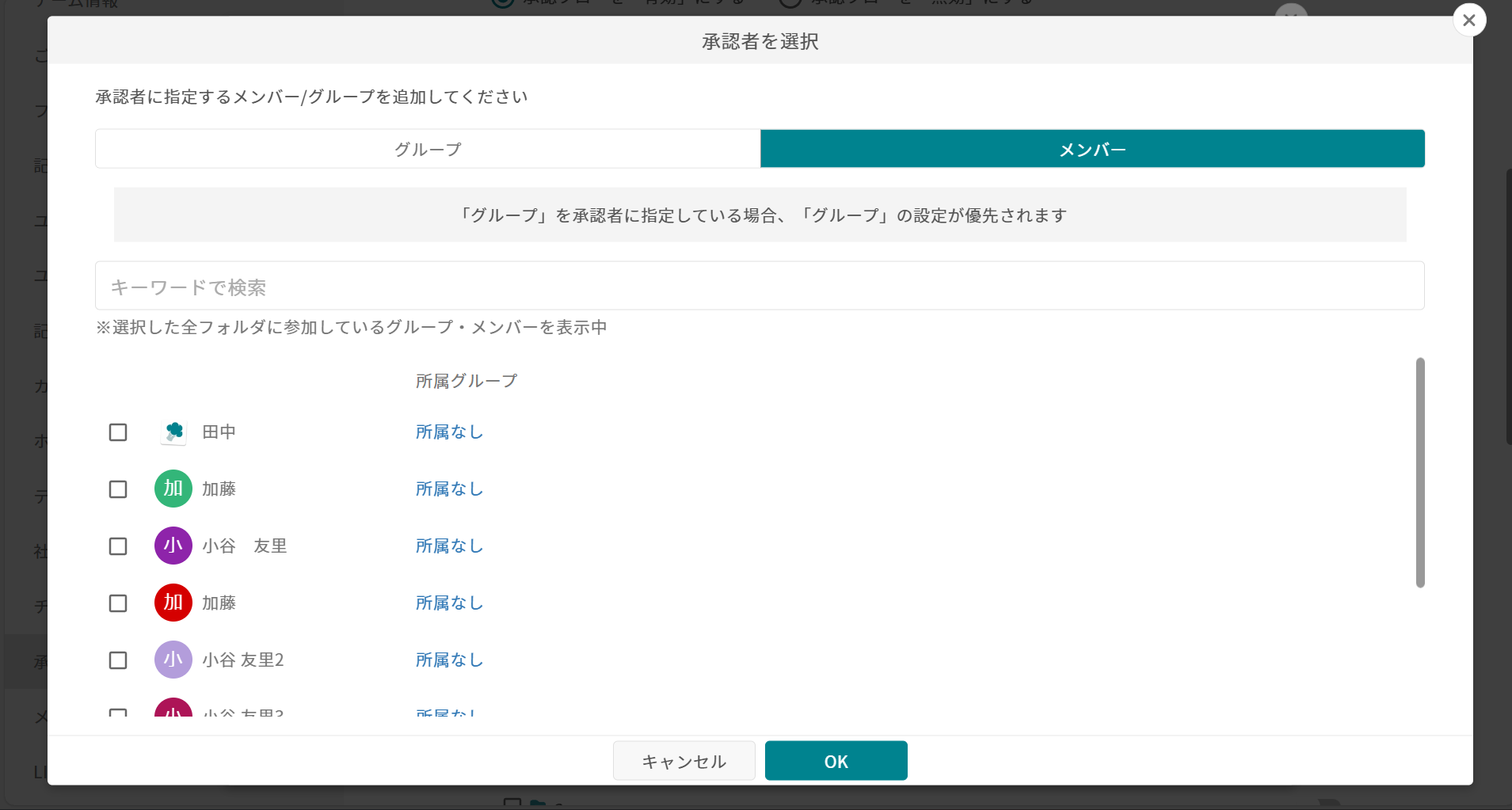
6 承認者を指定する
「グループ」または「メンバー」一覧から、任意の承認者を指定し、「OK」をクリックします。
-
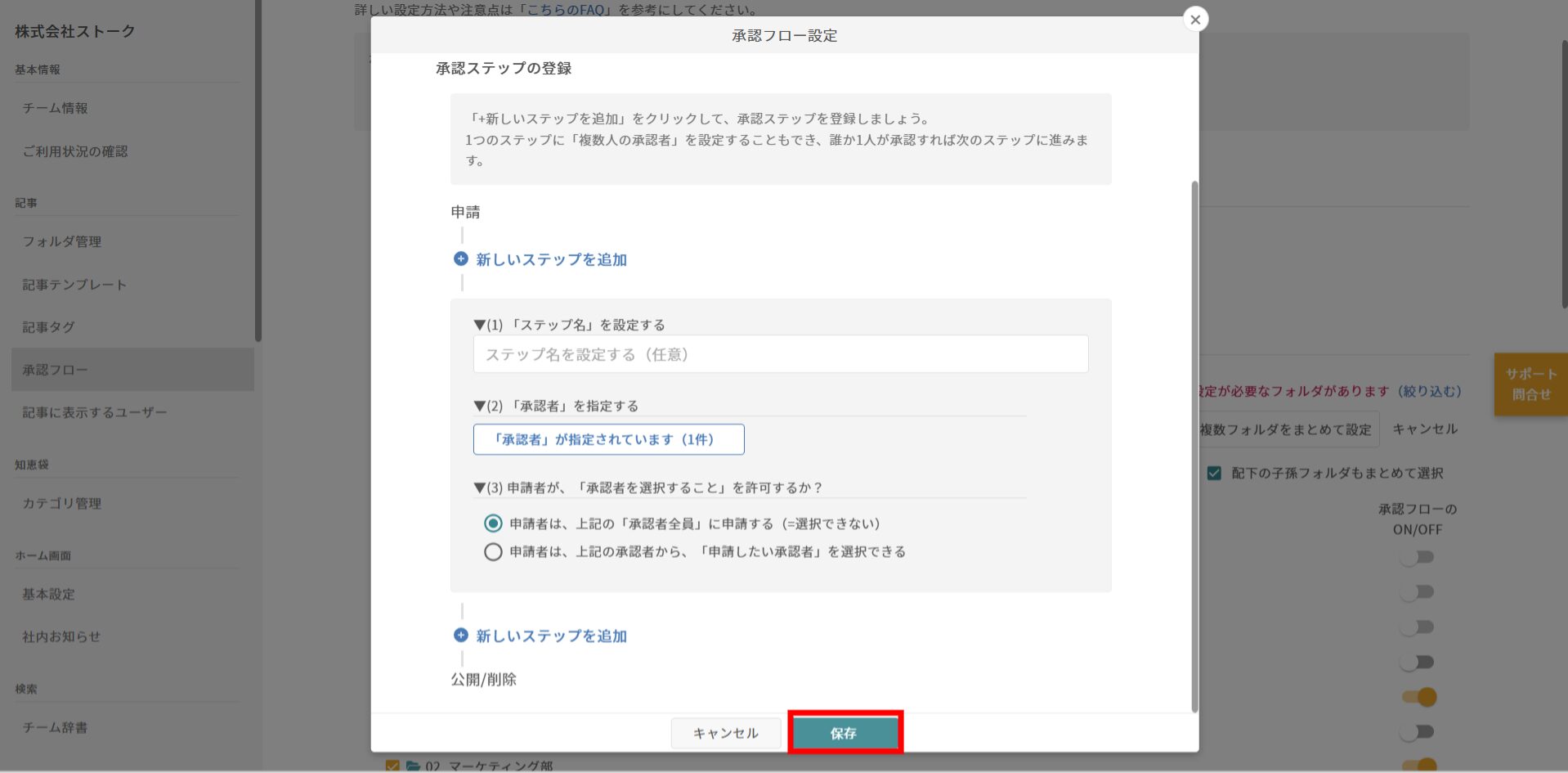
7 設定を保存する
承認者を登録したら「保存」をクリックして設定を反映させます。
注意点
・約100フォルダ以上を選択して一括設定した場合、稀にタイムアウトが発生する可能性があります。
・一括設定で承認者に指定できるのは、選択したすべてのフォルダに参加している共通のメンバー・グループのみです
(例:フォルダX[参加者:A,B,C]とフォルダY[参加者:A,C]を選択した場合、指定できるのはAさんとCさんのみです)。