
記事の「下書き」を保存しておく機能はありますか?
💡 回答
記事をすぐに公開・申請せず「下書き」として一時保存できます。下書き機能の有効化設定は管理者権限以上のユーザーが行えます。
事前準備・前提条件
- 対象権限:設定変更は「管理者」以上のみ/下書き保存・編集は全ユーザー
- 引き継ぎ可否:既存記事の下書きは他メンバーへ引き継ぎ可能(新規記事の下書きは不可)
- 機能有効化:下書き機能を利用するには、管理者が「有効」に設定する必要があります
操作手順
下書き機能の利用設定(管理者のみ・2ステップ)
-
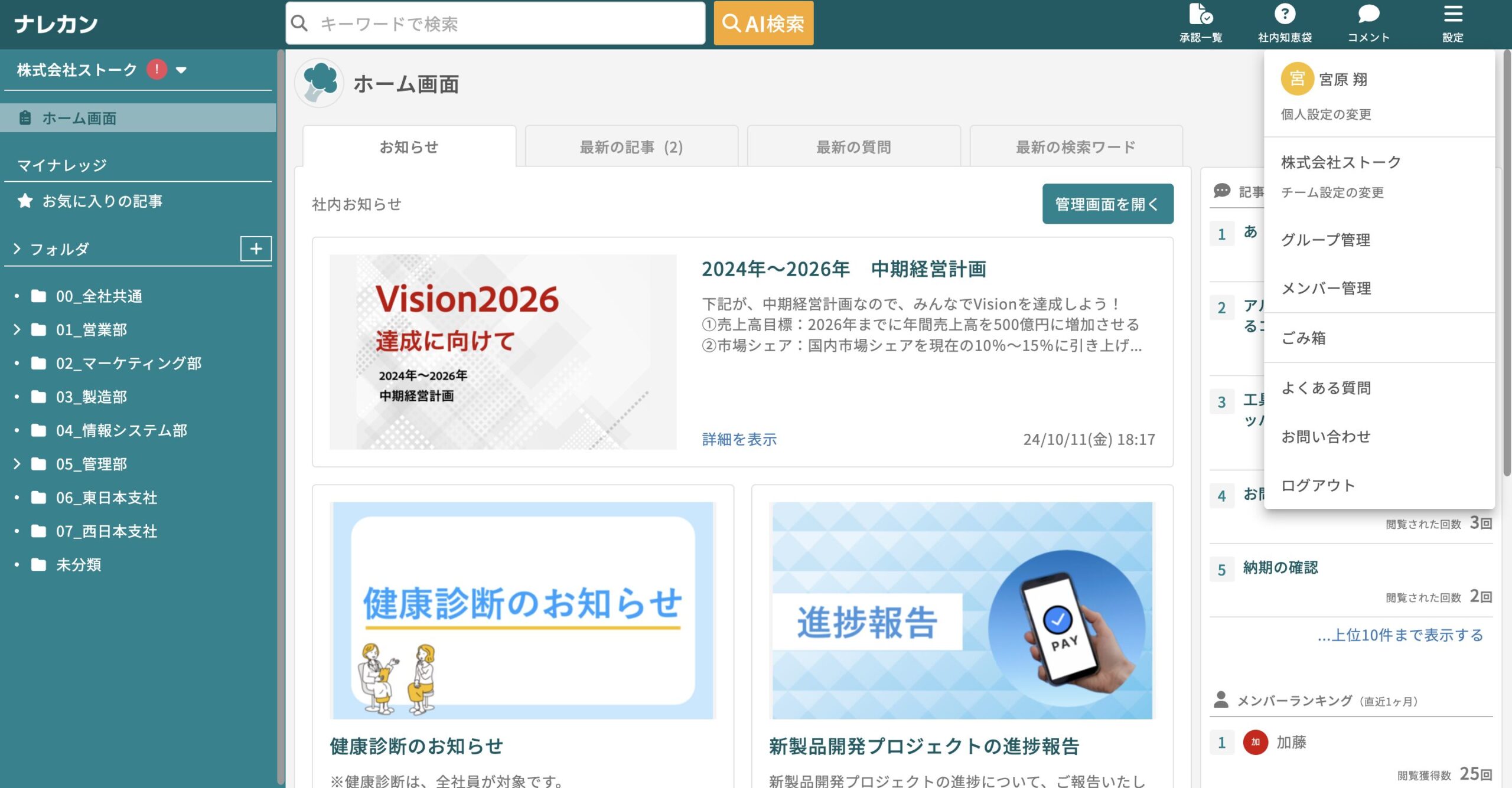
1 チーム設定変更画面を開く
「設定」>「チーム設定の変更」をクリックします。
-
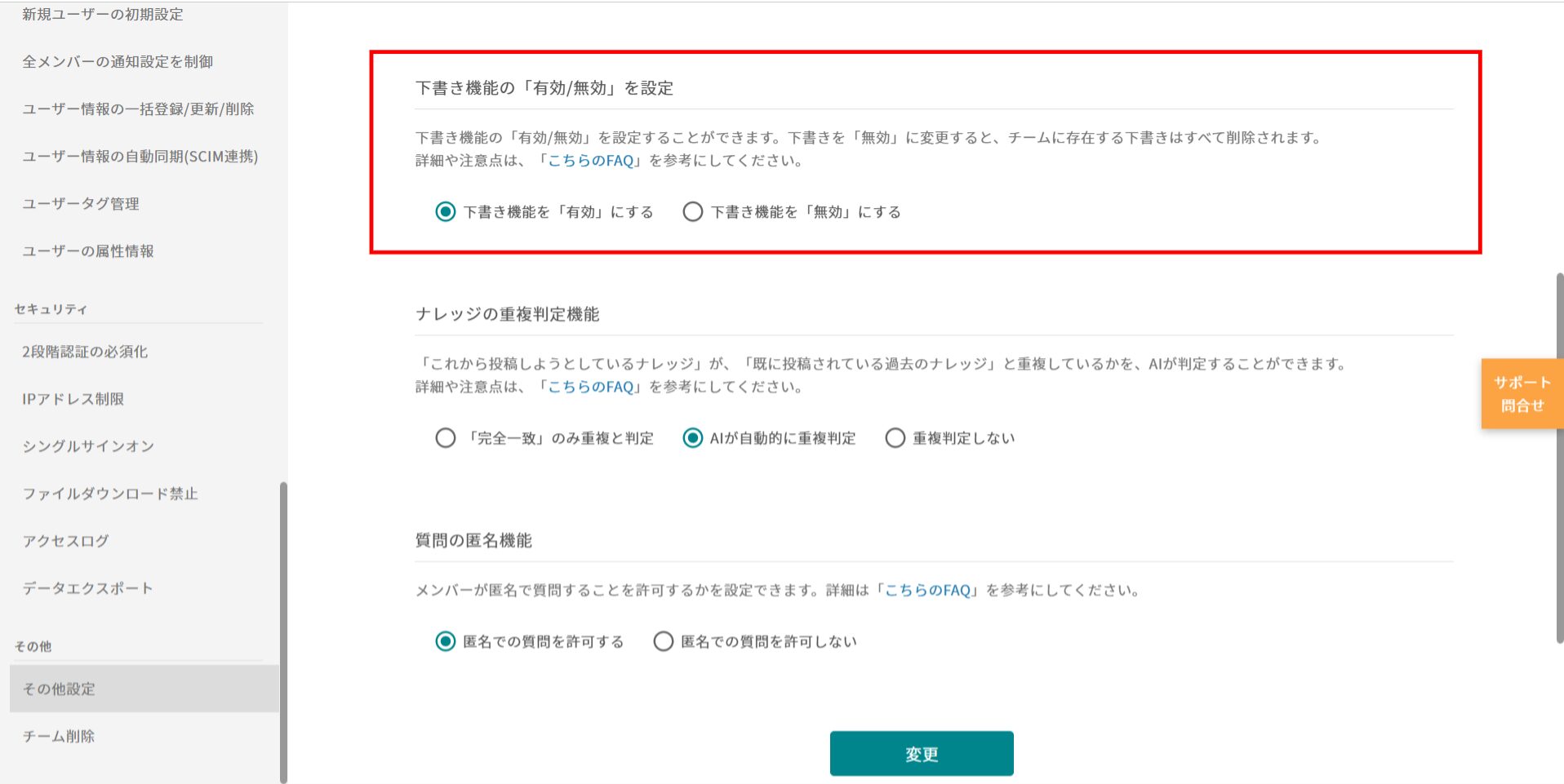
2 下書き機能を有効化する
「その他設定」項目で下書きを「有効」にし、「変更」をクリックして保存します。
下書きに保存・編集する手順(全ユーザー・4ステップ)
-
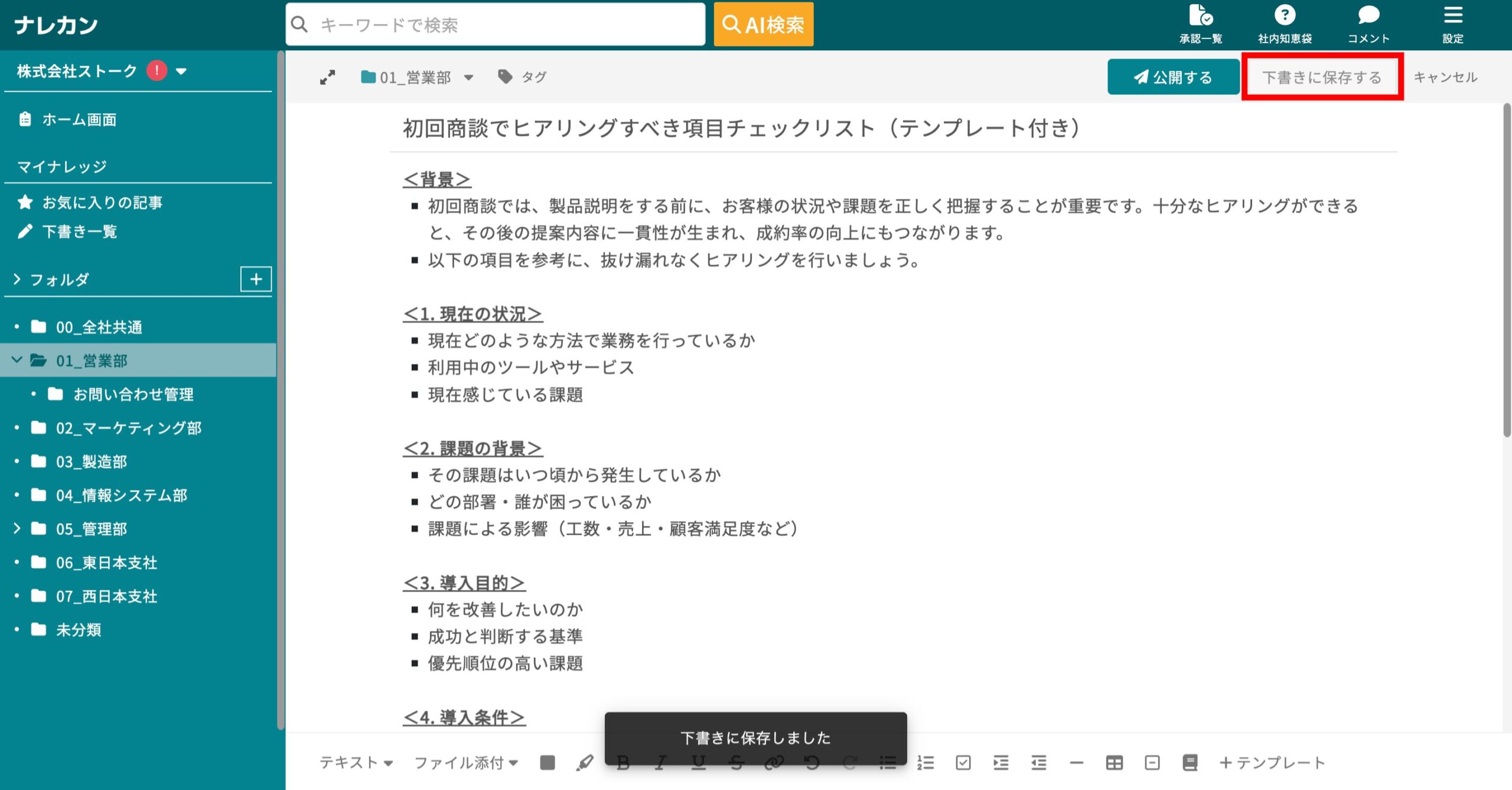
1 編集画面で「下書きに保存する」をクリックする
下書き機能が有効な場合、編集画面に表示されるボタンから一時保存できます。
-
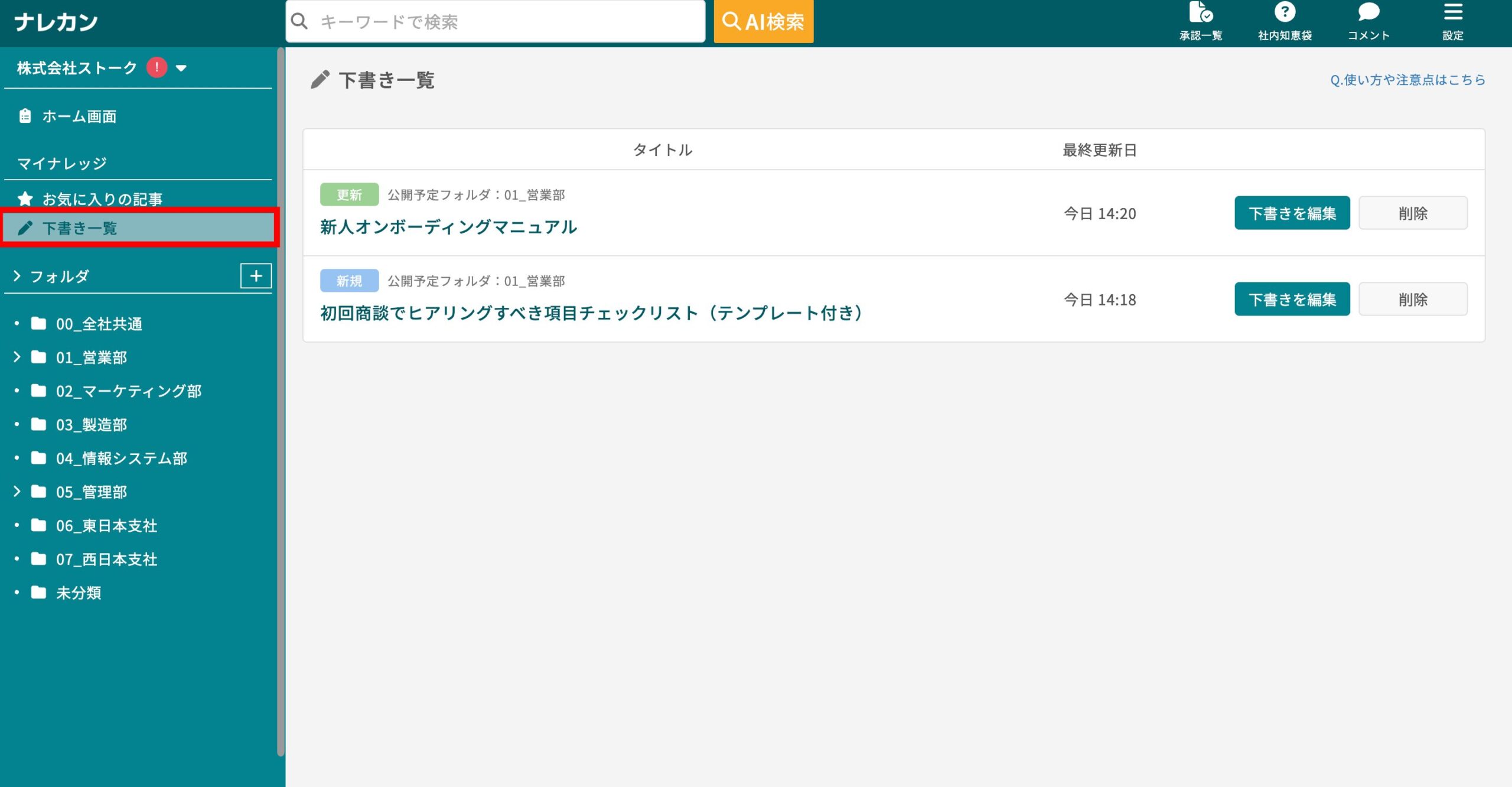
2 「下書き一覧」から編集再開・削除を行う
マイナレッジの「下書き一覧」に保存され、再編集や削除が可能です。
※「新規(青)」は新規作成時の下書き、「更新(緑)」は既存記事更新時の下書きを示します。
-
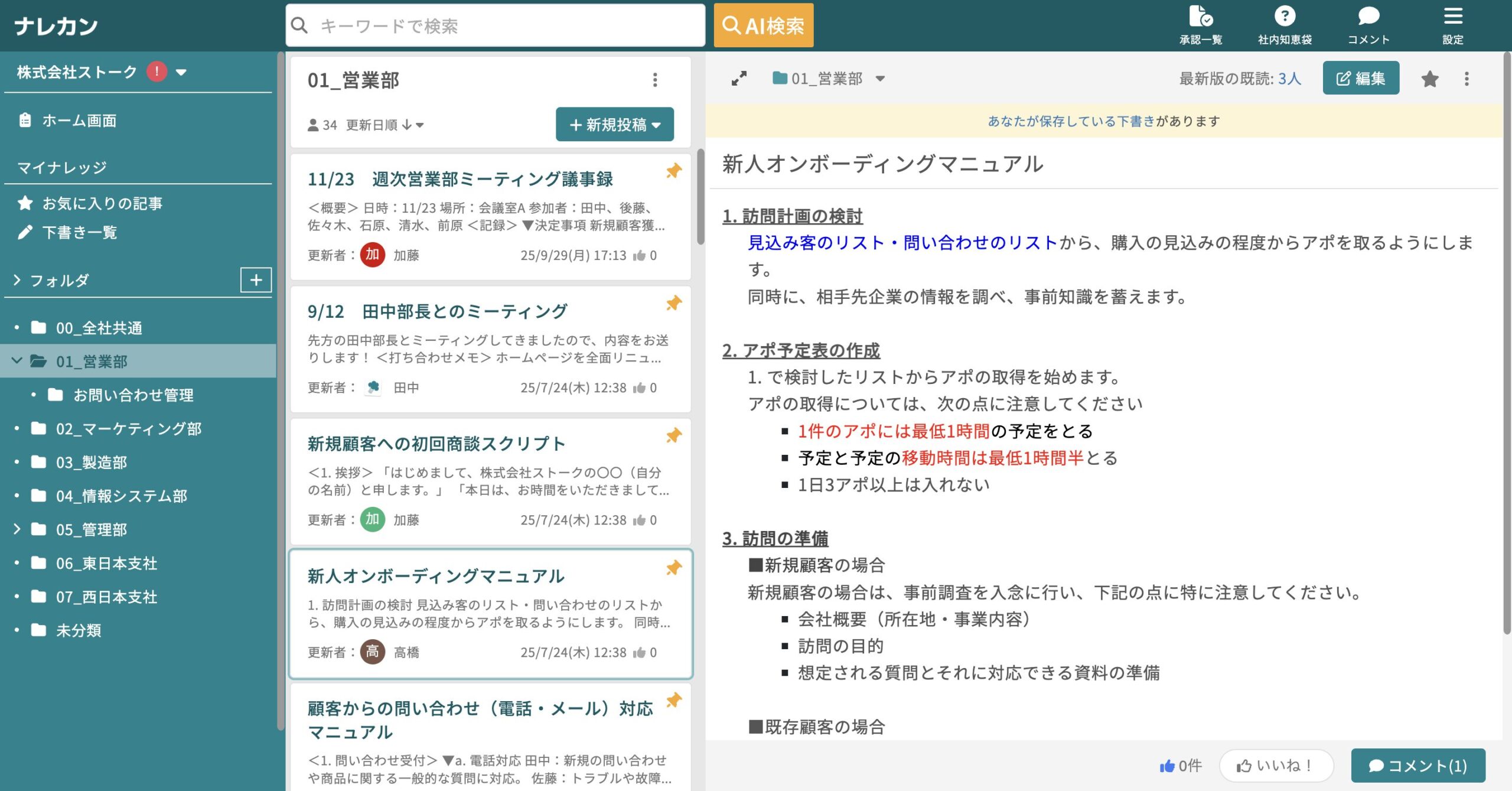
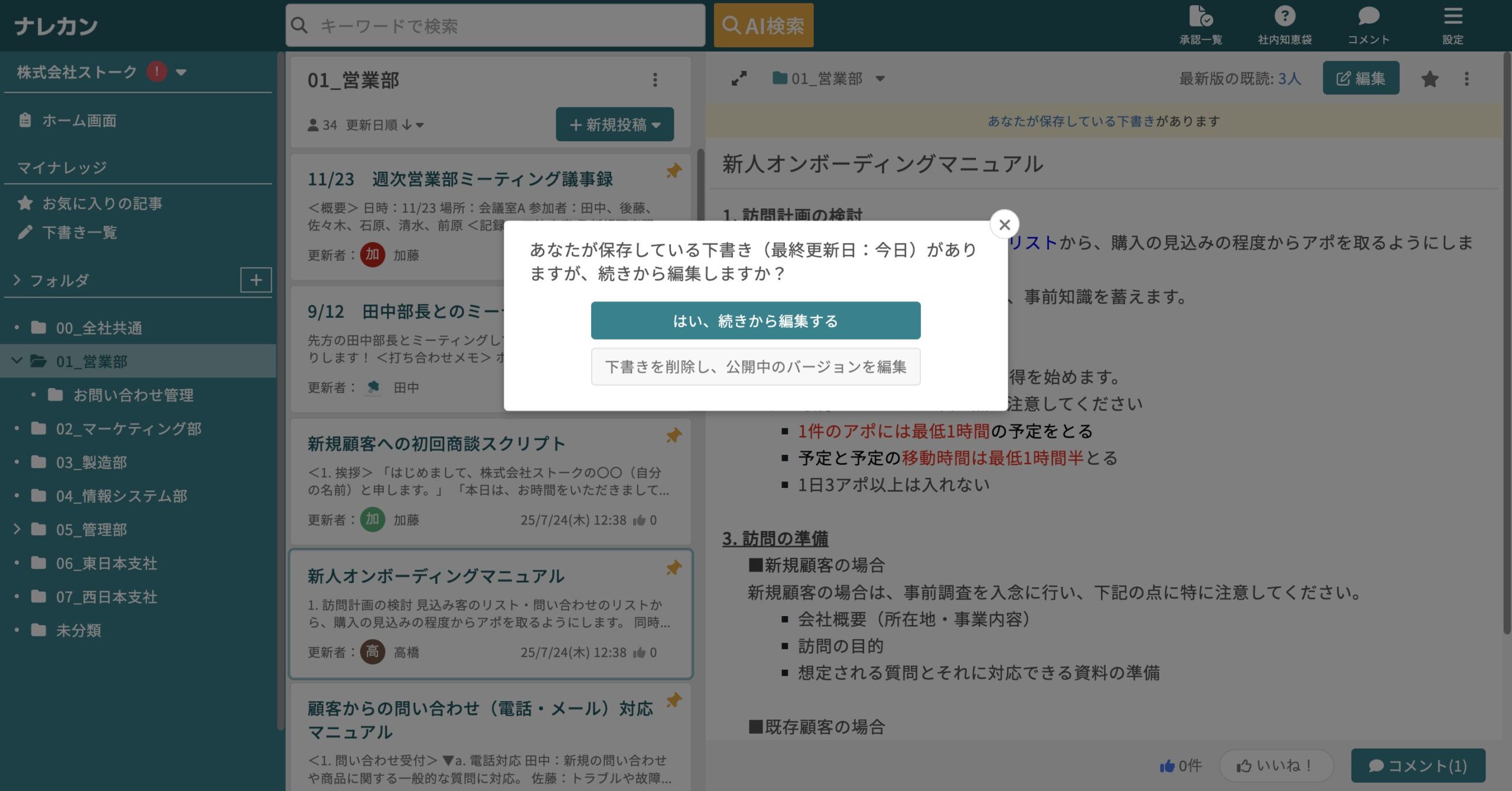
3 元記事から自分の下書きを再開する
既存記事の更新下書きがある場合、元記事画面の案内表示から続きを編集できます。
-
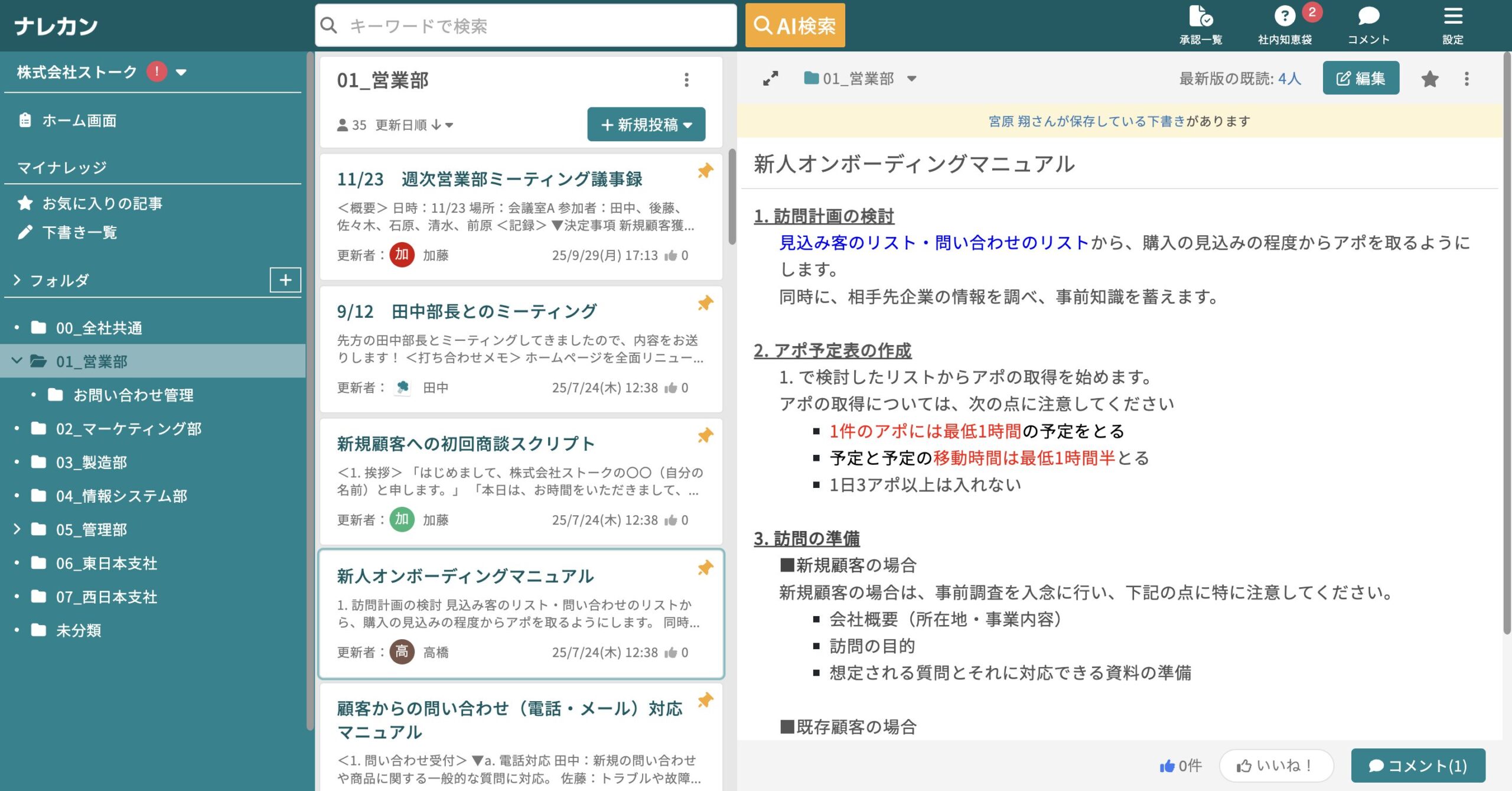
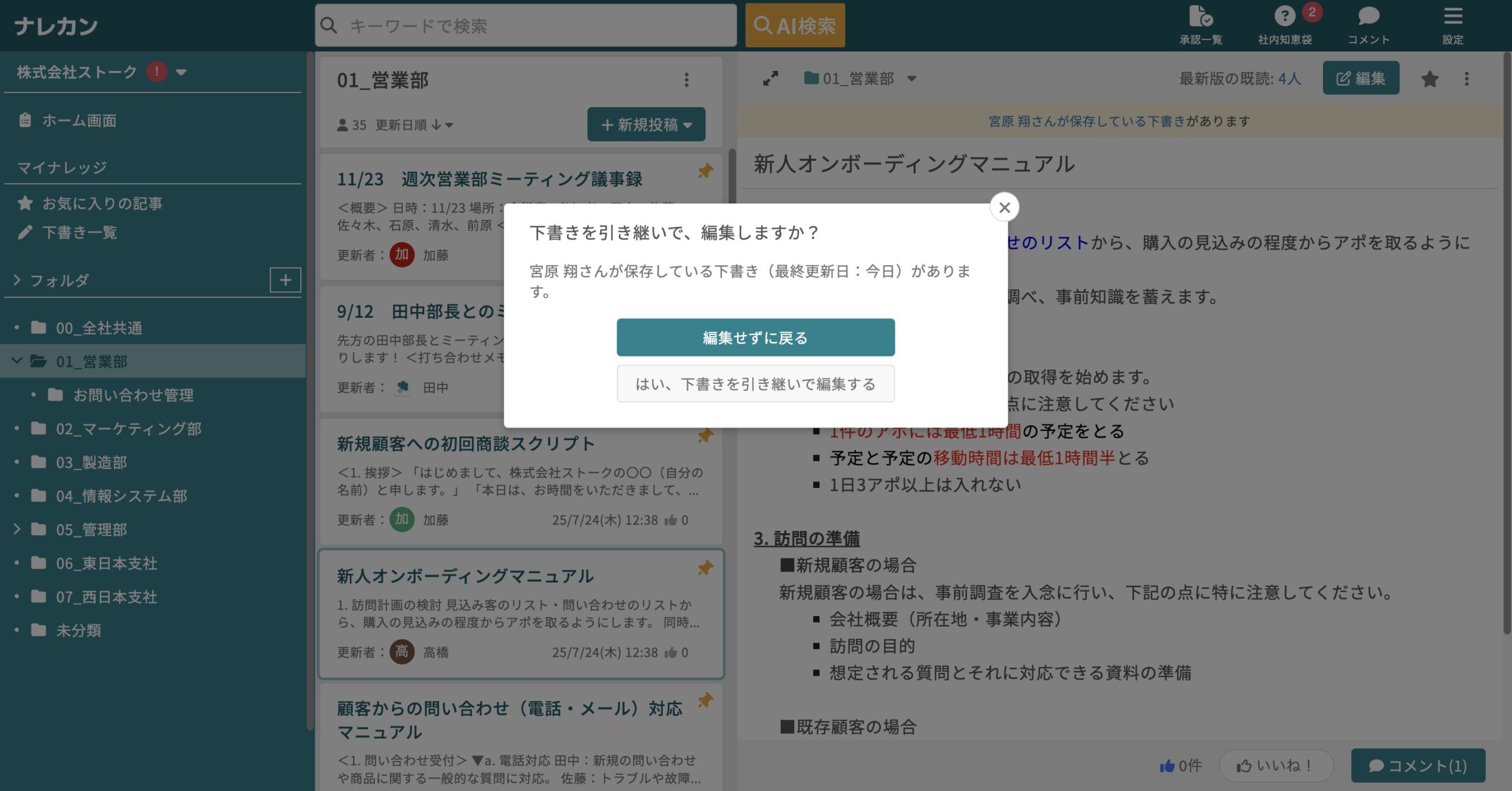
4 他メンバーの下書きを引き継ぐ
他メンバーが保存した下書きを引き継いで編集することが可能です。
※他メンバーが引き継いだ場合、元の作成者に通知が届きます。
注意点
・下書き設定を「無効」に変更すると、チーム内のすべての下書きが自動削除されます。
・下書きが紐づく元記事やフォルダのアクセス権限が変更・削除された場合、下書きも利用できなくなります。
・下書きを作成したユーザーのアカウントが削除された場合、その下書きは削除されます。